
検索順位の確認方法|サーチコンソールの手順と下がったときの対処

更新日:2026/10/07
自社サイトの検索順位の推移は、Googleサーチコンソールを使えば無料で確認できます。期間を指定して平均掲載順位を確認する方法と、手動検索でその時点の掲載位置を調べる方法を、目的に応じて使い分けましょう。
本記事では、検索順位の意味と確認する目的を押さえたうえで、サーチコンソールの操作手順を中心に、自社サイトなどの検索順位の確認方法やタイミング、順位が下がったときの対処法、順位確認ツールの使い分けを解説します。
検索順位とは?確認する目的
検索順位とは、あるキーワードで検索したときに、検索結果の中でWebページが表示される位置のことです。本記事で扱う「順位」は、Googleの自然検索でWebページが表示される位置を指し、広告枠は含めません。
自社サイトの検索順位を確認する主な目的は、次の3つです。
・ページの公開やリライト、サイトの変更といった施策の前後で、検索結果での表示位置がどう変わったかを確かめる
・順位の低下に早めに気づき、原因を調べる手がかりにする
・狙ったキーワードで、自社ページが競合ページと比べてどの位置に表示されているかを把握する
ただし、順位だけで施策の良しあしは決まりません。一般的には、表示回数やクリック数とあわせて推移を見ると、検索結果での露出や流入がどう動いたかを捉えやすくなります。
Googleの検索順位を確認する主な方法
検索順位を確かめる主な方法は、手動検索、サーチコンソール、順位確認ツールの3つです。それぞれ、検索結果をその場で見る、自社サイトの推移を追う、指定したキーワードを継続計測するといった役割があります。
各方法で追える情報と、使う場面の違いは次のとおりです。
確認方法 | 主に分かる内容 | 使う場面 |
|---|---|---|
手動検索 | 検索した時点・条件での自社ページの表示位置と周囲の競合ページ | 特定のキーワードで現在の検索結果を把握したいとき |
サーチコンソール | 自社サイトの平均掲載順位 | 検索語やページごとの変化を継続して追いたいとき |
順位確認ツール | 登録したキーワードの計測順位とその推移 | 多数のキーワードを定点計測したいとき、競合順位も継続して追いたいとき。対応範囲は製品による |
日常的にはサーチコンソールで自社サイトの変化を追い、特定の検索結果をその場で見たいときに手動検索を使います。追跡するキーワードが増えたり、競合の順位まで定期的に記録したくなったりした段階では、順位確認ツールの導入を検討します。
手動検索:検索結果で掲載位置を確かめる
特定のキーワードで「自社ページがどの位置に表示されるか?」をその場で調べるなら、手動検索が手軽です。検索窓にキーワードを入力し、自社ページの表示位置や周囲に並ぶ競合ページを把握できます。
Googleの検索結果は地域、端末、検索履歴などによって変わることがあります。手動検索で得た順位を記録するときは、取得時の条件まで残し、条件が異なる数値をそのまま比較しないようにしましょう。
サーチコンソール:自社サイトの平均掲載順位を確認する
サーチコンソールの平均掲載順位は、検索結果に自社サイトやページへのリンクが複数表示された場合、その中で最上位の掲載位置を使い、表示された検索にわたって平均した値です。手動検索で得られる一時点の順位とは性質が異なるため、個々の順位よりも期間内の変化を追う用途に向いています。
表示回数の数え方は検索結果の形式によって異なります。通常の検索結果では、結果ページにリンクが掲載されていれば、実際にその位置までスクロールされなくても表示回数として扱われます。
順位と同じレポートで表示回数やクリック数を追えるため、掲載順位の変化と同時に、検索結果への露出・流入がどう動いたかまで把握できます。
参考:Search Console ヘルプ「表示回数、掲載順位、クリック数とは」
順位確認ツール:指定キーワードの順位を継続計測する
順位確認ツールは、追いたいキーワードをあらかじめ登録し、その順位を継続して計測したいときに使います。定期計測に対応する製品なら、登録したキーワードの順位が前回の計測時や一定期間前からどう変わったかを追えます。
製品によっては、競合サイトを登録し、同じキーワードで自社と競合がそれぞれ何位にいるかを追跡できます。詳しくは後述しますが、サーチコンソールだけで自社サイトの推移を追う目的を満たせるなら、追加で導入する必要はありません。
検索順位を手動で確認する際の注意点

手動検索で分かるのは、その時点・その検索環境での表示位置です。継続的な順位変化を追う際は、検索条件や順位の数え方をそろえ、目的に応じてサーチコンソールや順位確認ツールを使います。以下に注意点をまとめました。
手動検索の順位は検索環境によって変わる
Googleの検索結果には、パーソナライズに加え、現在地や言語、使用している端末なども関わります。そのため、同じキーワードでも検索する環境が違えば、表示されるページや順序が変わる可能性があります。
検索条件 | 結果への影響 |
|---|---|
ログイン状態・パーソナライズ | Googleアカウントの情報などによって、検索結果の順序が変わることがある |
端末(パソコン・スマートフォン) | 使用するデバイスの種類によって検索結果が変わることがある |
現在地 | 地域に応じた検索結果が表示されることがある |
言語 | 言語設定などに応じて検索結果が変わることがある |
シークレットモードを使っても、これらの違いがすべてなくなるわけではありません。Chromeでは通常のブラウジングとは別のセッションが始まり、Googleアカウントなどへ自動でログインされませんが、現在地や言語、端末の種類などは検索結果に関わります。
そのため、シークレットモードで取得した順位も、その検索環境で得られた結果として扱いましょう。
検索結果ページの下部に「パーソナライズなしで試す」のリンクが表示されている場合は、それを押すと、パーソナライズを外した検索結果を表示できます。ただし、現在地や言語などの影響は残るため、取得した条件とあわせて記録しましょう。
参考:Google 検索ヘルプ「Google 検索の検索結果が他のユーザーと異なる理由」
自然検索で何を順位として数えるか決める
自然検索の順位を数える際は、広告を含めません。Googleの検索結果では、広告に「スポンサー」などのラベルが表示されます。
一方、検索結果には通常のリンク以外にも複数の検索結果要素が加わります。手動で順位を残すなら、どの要素を順位として数えるかをあらかじめ決め、途中で数え方を変えないようにします。
継続して追うなら計測方法を固定する
手動検索の順位を残すときは、順位の数字とあわせて取得時の条件も記録します。
記録する項目 | 内容 |
|---|---|
検索語句 | 実際に入力したキーワード |
端末 | パソコン・スマートフォンなど |
現在地・言語 | 検索時の地域や言語の条件 |
ログイン状態 | Googleアカウントへのログインやパーソナライズの状態 |
検索日時 | その順位を取得した日時 |
順位の数え方 | どの検索結果要素を順位に含めたか |
前述のとおり、サーチコンソールの「平均掲載順位」は、特定の1回の検索結果を記録した数字ではありません。
実際に検索結果へ表示されたデータの推移を追うならサーチコンソール、一定の条件を設定して個別キーワードを追うなら順位確認ツールを使うといいでしょう。
サーチコンソールで検索順位を確認する手順

サーチコンソールで順位の変化を追うときは、平均掲載順位を表示して終わりではありません。対象プロパティと期間を決め、クエリまたはページで対象を絞り、期間差を表示回数・クリック数とあわせて比べます。操作は次の5段階です。
操作 | 表示内容 | 何が分かる? |
|---|---|---|
検索結果レポートを開き、平均掲載順位を有効にする | クリック数 | 選択期間におけるサイト全体の検索パフォーマンス |
期間を設定する | 平均掲載順位の推移 | 指定した期間の順位変化 |
クエリで対象を絞る | 検索語ごとの平均掲載順位 | 特定の検索語での掲載状況 |
ページで対象を絞る | URLごとの平均掲載順位 | 特定ページの掲載状況 |
期間を比較する | 2期間の数値と差分 | 順位、表示回数、クリック数がどう変化したか |
クエリとページは、調べたい対象に応じて切り替えます。順位の変化を追うなら、最後に期間比較を設定して差分まで確認しましょう。ここから、具体的な操作手順とポイントを解説します。
※本記事の操作方法は2026年9月時点の内容です。サーチコンソールの画面構成や項目名は変更される可能性があるため、最新の操作方法はGoogle Search Consoleヘルプをご覧ください。
サーチコンソールに自社サイトを登録する
まだサーチコンソールを使っていない場合は、5段階の操作に入る前に、対象サイトを「プロパティ」として追加し、サイトの所有権を確認します。プロパティ選択のプルダウンで「+ プロパティを追加」を選び、追加するプロパティの種類を選んで進めます。ウェブサイトのプロパティには「ドメイン」と「URL プレフィックス」の2種類があり、含まれる範囲と所有権の確認方法が異なります。
プロパティの種類 | 含まれる範囲 | 所有権の確認方法 |
|---|---|---|
ドメイン | すべてのサブドメイン(www.、m. など)と、http・httpsなどの複数のプロトコルを含むドメイン全体 | DNSレコードでの確認のみ(Google サイトやBloggerなど、Googleのサービス上のサイトを除く) |
URL プレフィックス | 指定したプレフィックスで始まるURLのみ(httpとhttps、wwwの有無は別のプロパティとして扱う) | HTMLファイルのアップロード、HTMLタグ、Google アナリティクス トラッキング コード、Google タグ マネージャーなど |
プロパティを追加した時点から、所有権の確認が終わる前でもデータの収集は始まります。ただし、レポートにデータが表示されるまでには数日かかるため、登録した直後に数値が出ていなくても、しばらく待ってから確認しましょう。
社内ですでにプロパティが登録されている場合は、登録し直す必要はありません。プロパティの所有者に自分のGoogleアカウントを追加してもらいましょう。権限の種類は、後述の「担当者を追加するときはログイン情報を共有する?」で解説します。
参考:Search Console ヘルプ「ウェブサイトまたはプラットフォームのプロパティを Search Console に追加する」
参考:Search Console ヘルプ「サイトの所有権を確認する」
対象プロパティで平均掲載順位を表示する
まずは、画面左上で対象サイトのプロパティを選び、左メニューの「検索パフォーマンス」から「検索結果」を開きます。検索パフォーマンス レポートでは、初期状態で過去3か月間のクリック数と表示回数が表示されます。
グラフ上部には「合計クリック数」「合計表示回数」「平均 CTR」「平均掲載順位」の4つの指標が並んでいます。「平均掲載順位」をクリックして有効にすると、選択している期間の平均掲載順位がグラフと表に加わります。複数サイトを管理しているなら、別のプロパティを選んでいないかサイト名もチェックしてください。
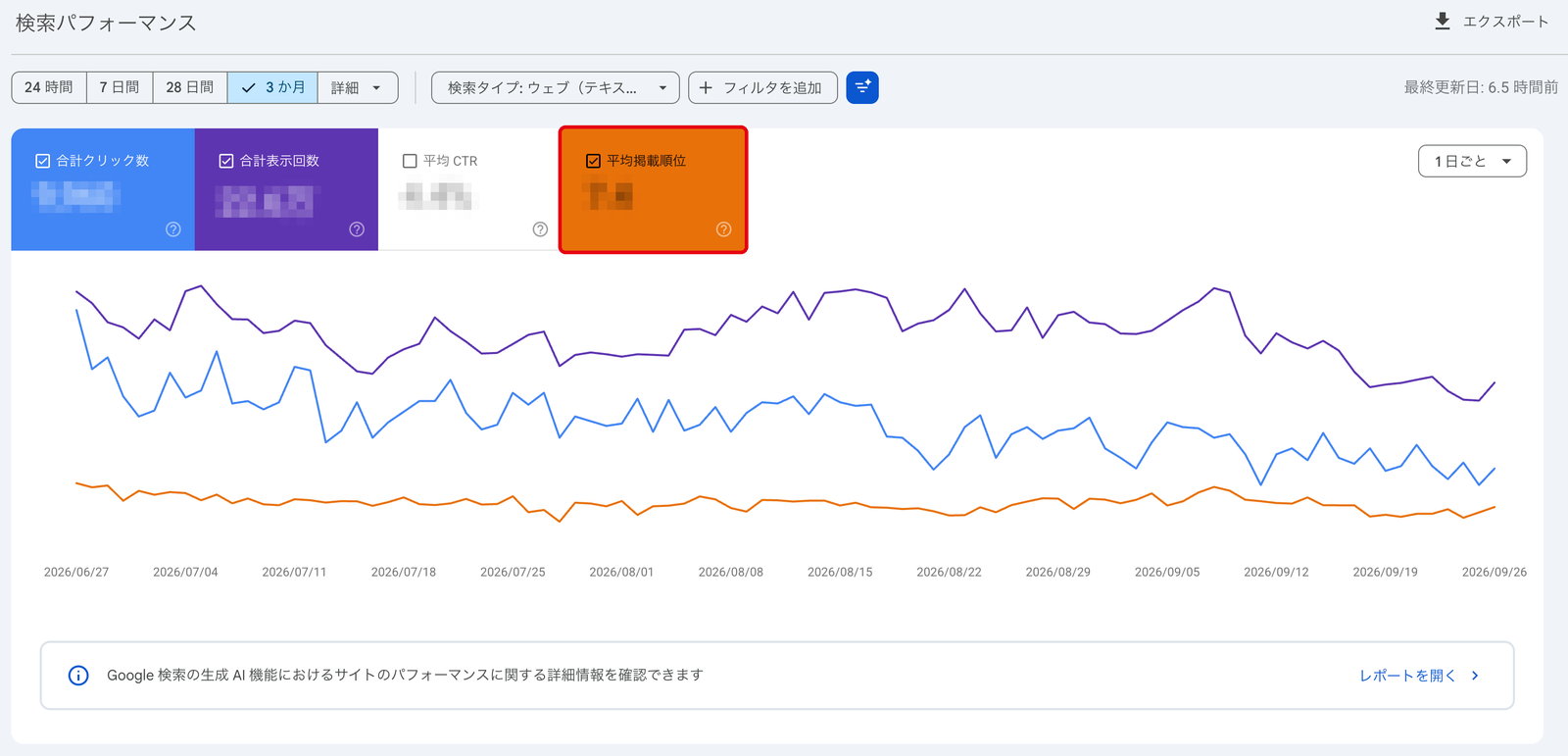
画像:Google Search Consoleの画面(2026年9月29日時点)
期間を設定する
画面上部の「24 時間」「7 日間」「28 日間」「3 か月」から、調べたい期間を選びます。それ以外の期間を見たい場合は「詳細」を開き、「過去 6 か月間」などを選ぶか、「カスタム」で開始日と終了日を入力して「適用」を押します。期間を変更すると、グラフと表の数値もその期間に合わせて切り替わります。
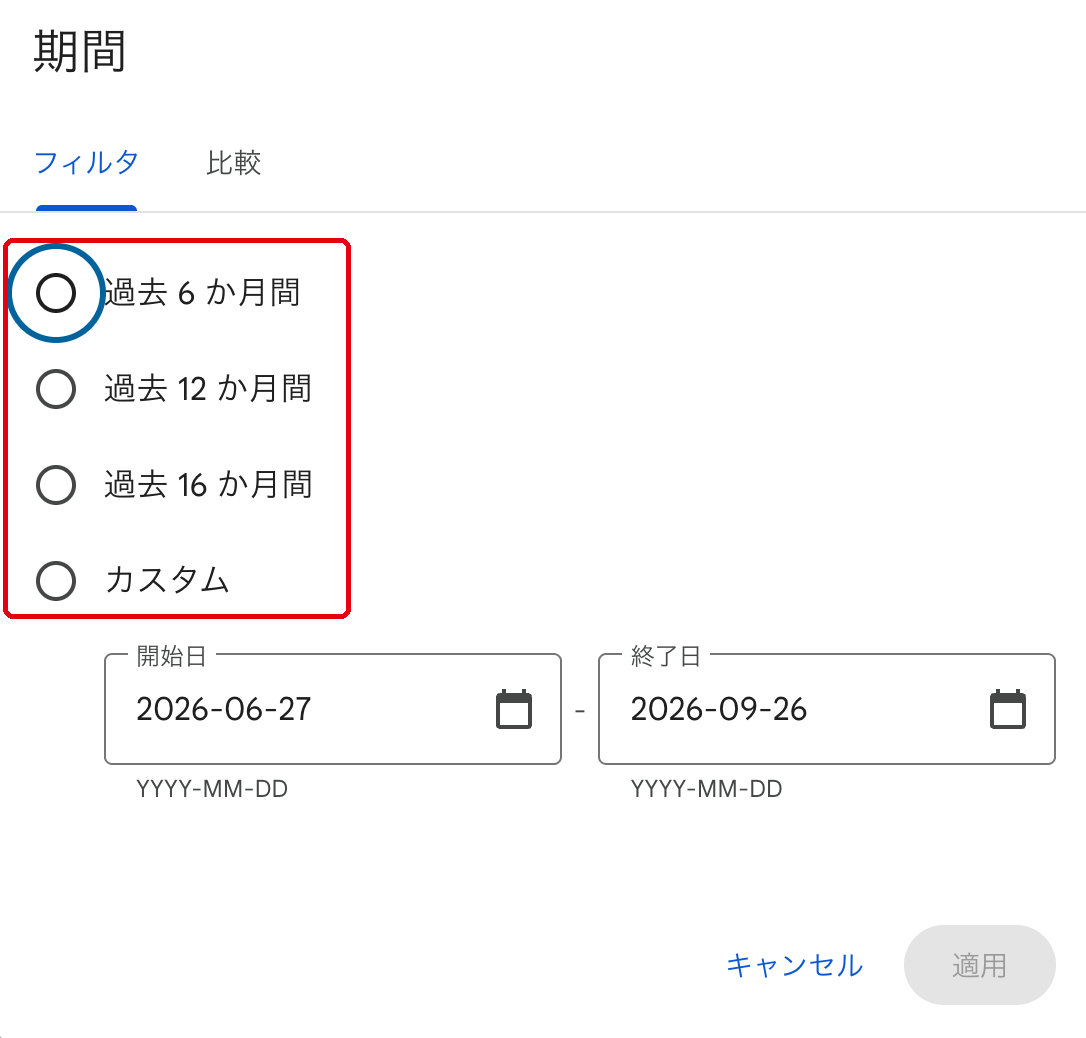
画像:Google Search Consoleの画面(2026年9月29日時点)
最新日のデータには暫定値が含まれることがあり、その後に数値が変わる可能性があります。短時間の変化だけで結論を出さず、順位の推移を追うときは分析する期間を決めてから次の操作へ進みましょう。
参考:Search Console ヘルプ「検索パフォーマンス レポート(検索結果): 概要と基本設定」
クエリで対象の検索語を絞る
グラフ下部の「クエリ」タブでは、検索語ごとの平均掲載順位、表示回数、クリック数などを確認できます。追いたい検索語が決まっているなら、画面上部の「+ フィルタを追加」から「検索キーワード」を選びます。「次を含むクエリ」の状態で語句を入力して「適用」を押すと、その語句を含む検索語のデータに絞れます。
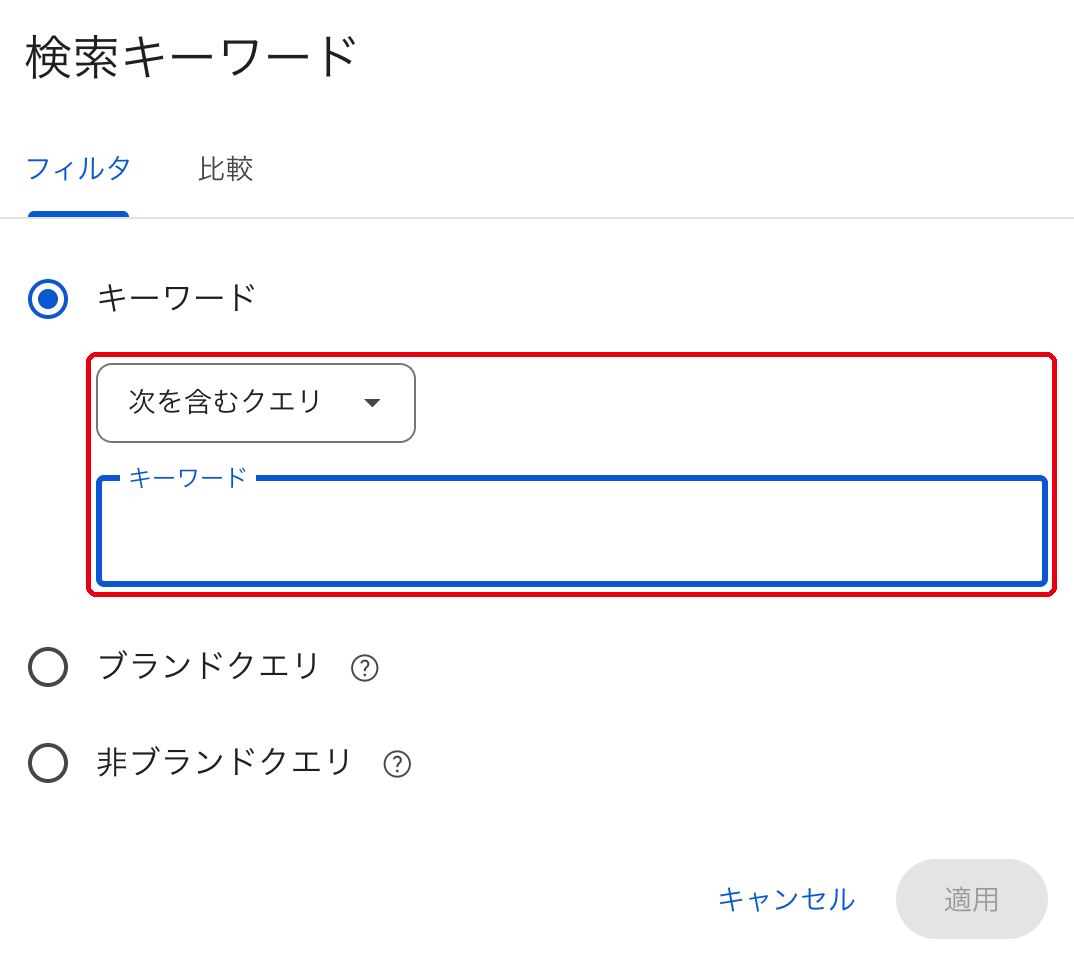
画像:Google Search Consoleの画面(2026年9月29日時点)
一部のクエリはプライバシー保護のため匿名化され、表には表示されません。また、表には最大1,000行までしか表示されないため、すべてのクエリが一覧へ並ぶわけではありません。
参考:Search Console ヘルプ「Search Console のデータについて」
ページで対象URLを絞る
「ページ」タブへ切り替えると、URLごとの平均掲載順位、表示回数、クリック数などを一覧で見られます。特定のURLを選ぶと、そのページを対象とするフィルタが適用されます。

画像:Google Search Consoleの画面(2026年9月29日時点)
その状態で「クエリ」タブへ切り替えれば、そのページが検索結果に表示された検索語が分かります。
狙っている検索語と異なるクエリで表示されている場合は、そのクエリの表示回数やクリック率、掲載順位を確認してください。
期間を比較して順位と表示回数の変化を確かめる
「詳細」を開いて「比較」タブを選ぶと、「過去 3 か月間と前の期間を比較」などの選択肢か「カスタム」で、2つの期間を指定できます。「適用」を押すと、表にそれぞれの期間の数値と差分が加わるため、クエリやページごとの変化を追えるようになります。
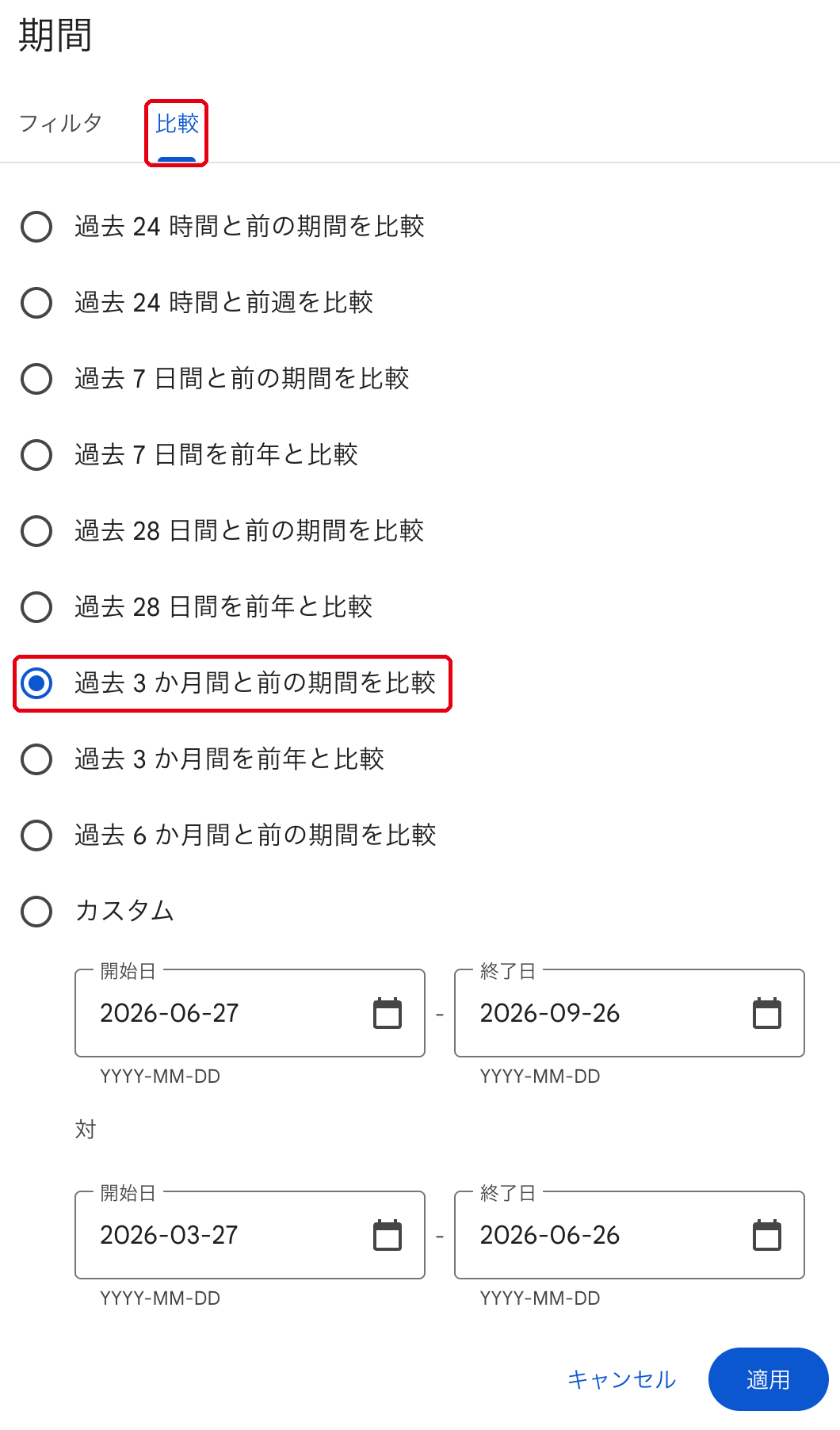
画像:Google Search Consoleの画面(2026年9月29日時点)
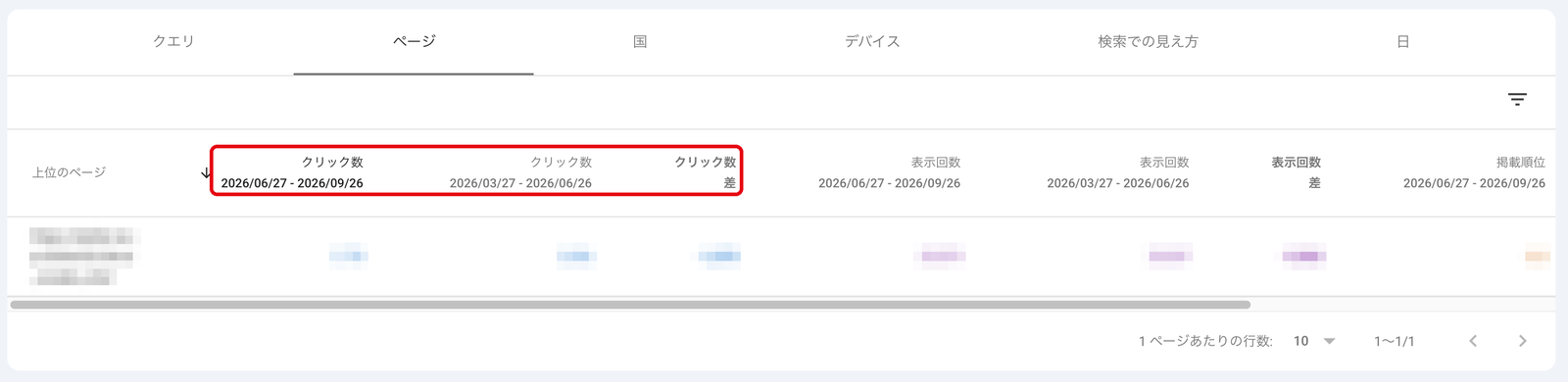
画像:Google Search Consoleの画面(2026年9月29日時点)
サイトの変更前後を調べるときは、できるだけ近い条件の期間を設定します。日ごとの変動が大きいサイトでは、週単位や月単位のデータを使うと曜日などの影響を抑えやすくなります。
また、平均掲載順位が下がっていても、順位の数字だけで原因は決まりません。新たなクエリで表示され始めた影響などで平均値が変わる可能性があります。クエリやページで対象を絞り、どこで差が生じているかを調べましょう。
参考:Search Console ヘルプ「パフォーマンス レポート(検索結果): 高度なフィルタリングと比較」
デバイス・国で条件をそろえる
検索結果は端末や国によって変わるため、サーチコンソールでも条件を分けて見ると、順位の変化をつかみやすくなります。パソコンとスマートフォンで順位に差がないかを見るなら、グラフ下部の「デバイス」タブに切り替えます。パソコン、モバイル、タブレットごとに、平均掲載順位や表示回数、クリック数を比べられます。
特定の端末や国だけのデータを見たい場合は、「+ フィルタを追加」から「デバイス」や「国」を選んで絞り込みます。国内向けのサイトなら、国を「日本」に絞っておくと、海外からの検索による数値の揺れを除いて推移を追えます。
期間の比較とあわせて使えば、順位の低下がすべての端末で起きているのか、スマートフォンだけで起きているのかが分かります。
検索順位を確認するタイミング

検索順位は、平常時、記事の公開・更新前後、サイト全体に影響する変更後にチェックします。タイミングによって目的が変わるため、追う数値や最初に行う対応も変わります。
次の表では、3つのタイミングごとに最初の対応と、その後に追う内容をまとめました。
タイミング | 最初の対応 | その後に追う内容 |
|---|---|---|
平常時 | 主要キーワードと対象ページを決める | クリック数、表示回数、平均掲載順位の推移 |
記事の公開・更新前後 | 新規記事は公開日、既存記事は更新日と更新前の数値を記録する | 新規記事は公開後の推移 |
サイトを大きく変更した後 | 重要URLのインデックス登録、リダイレクトなどに問題がないか確かめる | 表示回数や順位が変更後にどう推移するか |
まずは、平常時にどのキーワードとページを追い、日々の変動をどのように捉えるかから解説します。
定期的に主要キーワードの推移を確認する
平常時は、事業上重要なキーワードと対象ページを決め、サーチコンソールでクリック数、表示回数、平均掲載順位の推移を追います。
Googleは、1日単位のデータを問題やトラフィックの急増の検出に、週単位・月単位のデータを日々の変動をならして長期的な傾向を把握する用途に案内しています。順位が1日動いた時点でページの修正を決めず、一定期間の表示回数やクリック数も含めて変化を捉えましょう。
参考:Search Console ヘルプ「検索パフォーマンス レポート(検索結果): 概要と基本設定」
記事の公開・更新前後に比較する
新しく記事を公開するときは公開日を記録し、その後に発生する表示回数、クリック数、平均掲載順位の推移を追います。既存記事を更新する場合は、更新日と更新前の数値を残し、サーチコンソールで対象ページやクエリを絞って更新前後の期間を比べます。
Googleによるクロール・再クロールには数日から数週間かかることがあり、公開・更新した内容が検索結果へ反映される時期は一定ではありません。直後の順位だけで成果を決めず、その後の推移を追ってください。
参考:Google 検索セントラル「URL の再クロールを Google にリクエストする」
サイトを大きく変更した後に確認する
URLの変更やサイト移転など、検索エンジンがページを再クロール・再インデックスする必要がある変更を行ったあとは、重要なURLが正しく処理されているかをまず確かめます。
特定のURLはサーチコンソールのURL検査、サイト全体の傾向はページのインデックス登録レポートで確認できます。
URLを変更したときは、リダイレクトやサイトマップが想定どおり機能しているかも確認しましょう。検索結果でページを発見できない状態のみを根拠に、インデックス未登録とは断定できません。
Googleは、大幅なサイト変更では再クロールや再インデックスの間にランキングが一時的に変動する場合があると案内しています。変更日を記録し、技術的な問題がないことを確認しながら、表示回数や順位の推移を追いましょう。
参考:Search Console ヘルプ「ページ インデックス登録レポート」
参考:Google 検索セントラル「サイト・ホームページ移行について」
検索順位が下がったときの対処法
平均掲載順位の低下に気づいても、すぐにページを書き換えるのは避けます。Googleは、検索トラフィックが減る主な原因として、アルゴリズムの更新、技術的な問題、セキュリティの問題、スパムに関する問題、季節性や関心の変化、サイトの移転などを挙げています。原因によって対応が変わるため、次の順に確認していきます。
下がった範囲を特定する
まずは、順位の低下がサイト全体で起きているのか、特定のページやクエリだけで起きているのかを見分けます。サーチコンソールで期間を比較し、「クエリ」「ページ」「国」「デバイス」の各タブを切り替えると、差が大きい検索語やURLを見つけられます。比較後の表で「クリック数」の「差」の列を選ぶと、クリック数が大きく減ったページから順に並べられます。
毎年同じ時期に下がっているだけの可能性もあります。Googleは、祝祭日や毎年のトレンドによる減少ではないかを見るために、期間を「過去 16 か月間」に広げて確認する方法も案内しています。
インデックス登録や技術的な問題がないか確かめる
サイト全体で大きく下がった場合は、技術的な問題やセキュリティ、スパムに関する問題を先に疑います。Googleがページをクロールできない、インデックスに登録できないといった状態になると、検索結果に表示されなくなるおそれがあるためです。サーチコンソールでは、次のレポートで状況を確認できます。
・ページのインデックス登録レポート:インデックスに登録されていないページの数と、その理由
・URL検査:特定のURLがインデックスに登録されているか、Googleにどう認識されているか
・手動による対策レポート:Googleのスパムに関するポリシーに違反しているとして、対策を受けていないか
・セキュリティの問題レポート:ハッキングやマルウェアなど、セキュリティ上の脅威が検出されていないか
問題が見つかった場合は、原因を修正したうえで、各レポートの案内に沿って検証や審査を依頼します。
ページの表示速度などのページエクスペリエンスを確かめる
インデックス登録などに問題が見当たらない場合は、ページの表示速度や操作への反応、スマートフォンでの見え方といったページエクスペリエンスも確認しておきます。ただし、Googleは、ページエクスペリエンスが平均を下回るコンテンツも含め、常に最も関連性の高いコンテンツが表示されるように検索を設計していると説明しています。一方で、多くの場合は検索語句に一致する有用なコンテンツが多数あり、その中で順位を上げるには優れたページエクスペリエンスが重要になるとも説明しています。順位が下がった原因の第一候補ではなく、技術面の確認項目の1つとして扱いましょう。
サーチコンソールの「ウェブに関する主な指標」(Core Web Vitals)レポートでは、実際のユーザーのデータをもとに、URLのグループごとのステータス(良好/改善が必要/低速)をモバイルとパソコンに分けて確認できます。ステータスの判定に使われる3つの指標と基準は次のとおりです。
指標 | 測る内容 | 良好/低速の基準 |
|---|---|---|
LCP(Largest Contentful Paint) | URLをリクエストしてから、画面内に表示される最も大きなコンテンツ要素が描画されるまでの時間 | 良好:2.5秒以下/低速:4秒を超える |
INP(Interaction to Next Paint) | ページ上のクリック、タップ、キーボード操作に応答するまでの時間 | 良好:200ミリ秒以下/低速:500ミリ秒を超える |
CLS(Cumulative Layout Shift) | ページの表示中に起きる予期しないレイアウトのずれ | 良好:0.1以下/低速:0.25を超える |
「低速」や「改善が必要」のURLが増えている場合は、その時期と、順位やクリック数が下がった時期が重なっていないかを照らし合わせます。なお、レポートで良い結果が出ていても、上位に表示されることが保証されるわけではありません。あわせて、インデックスに登録されたHTTPとHTTPSのURLの数が分かる「HTTPS」レポートで、HTTPのまま残っているページがないかも確かめましょう。HTTPS レポートは、ドメイン プロパティと、HTTPSのURL プレフィックス プロパティで利用できます。
参考:Search Console ヘルプ「Core Web Vitals レポート」
参考:Search Console ヘルプ「HTTPS レポート」
参考:Google 検索セントラル「ページ エクスペリエンスが Google 検索の検索結果に与える影響について」
Googleのアルゴリズム更新や季節性の影響を確かめる
技術的な問題が見当たらない場合は、Googleのアルゴリズムの更新や、検索需要の変化が影響していないかを確認します。Googleが公開しているランキングの更新情報のリストで、順位が下がった時期に更新がなかったかを照らし合わせます。
Googleは、順位のわずかな増減は常に起こりうるとしたうえで、ページのパフォーマンスがもともと良好であれば、根本的な変更は避けたほうがよいと案内しています。更新の直後に慌ててページを作り替えず、数値の推移を見守ることも選択肢です。
季節性の影響は、Googleトレンドで確認できます。流入の多いクエリの検索需要が同じ時期に落ちていれば、順位ではなく、検索される回数そのものが減っている可能性があります。
検索意図と上位ページを見直してリライトする
特定のページやクエリだけで順位が下がっている場合は、その検索語で現在上位に表示されているページを確認し、自社ページの内容と比べます。検索する人が知りたい内容に答えきれていない、情報が古くなっている、といった点が見つかれば、リライトの候補になります。
大幅に順位が下がった場合について、Googleは、サイト全体が有用で信頼性が高く、ユーザーを第一に考えたものになっているかを見直すよう案内しています。リライトしたら、更新日と更新前の数値を記録し、「記事の公開・更新前後に比較する」で紹介した方法で効果を追います。
参考:Google 検索セントラル「Google 検索トラフィックの減少をデバッグする」
検索順位の確認に有料ツールは必要?

有料の順位確認ツールは必須ではありません。自社サイトの検索実績を継続して追うことが目的なら、まずはサーチコンソールで対応できます。
順位確認ツールを追加すると便利になるのは、競合サイトの順位まで追いたい、狙ったキーワードを一定の条件で定点観測したい、多数のキーワードや複数サイトを効率よく管理したいときです。
両者の役割は次のように異なります。
・サーチコンソール:実際のGoogle検索で、自社サイトが得た表示回数・クリック数・平均掲載順位などを把握する
・順位確認ツール:対応製品では、登録したキーワードを指定した地域や端末などの条件で継続計測し、競合サイトの順位も追える
自社の運用がどちらに当てはまるかは、次の表から考えられます。
自社の運用 | 向いている方法 | 理由 |
|---|---|---|
自社サイトの検索流入や掲載傾向を追いたい | サーチコンソール | クリック数、表示回数、検索クエリ、平均掲載順位などを取得できるから |
狙ったキーワードの順位を同じ条件で継続して追いたい | 順位確認ツール | 登録したキーワードを地域・端末などの条件で計測できる製品があるから |
競合サイトと同じキーワードで順位を比べたい | 順位確認ツール | 競合ドメインを登録して順位を追える製品があるから |
多数のキーワードを継続して管理したい | 順位確認ツール | 登録キーワードの計測や履歴保存を自動化できる製品があるから |
複数サイトの順位管理や定期報告を効率化したい | 順位確認ツール | 複数サイトの管理やレポート作成に対応する製品があるから |
順位確認ツールの機能や計測頻度、登録できるキーワード数・サイト数は製品やプランによって異なります。自社サイトの検索実績を追うだけならサーチコンソールから始め、競合の順位計測や指定キーワードの定点観測、複数サイトの管理が必要になった段階で有料ツールを検討するとよいでしょう。
サーチコンソールで十分なケース
次のような運用なら、順位計測のためだけに有料ツールを追加する必要性は高くありません。
・管理する対象が主に自社サイト
・検索クエリやページごとの掲載傾向を追いたい
・クリック数や表示回数とあわせて順位の推移を把握したい
・競合サイトの順位や、指定キーワードの定点観測までは求めていない
サーチコンソールでは、検索クエリやページごとにクリック数、表示回数、CTR、平均掲載順位などを取得できます。
そのため、「自社サイトがGoogle検索でどのように表示され、検索流入がどう変化しているか」を追う目的なら、まずサーチコンソールを活用できます。
参考:Search Console ヘルプ「検索パフォーマンス レポート(検索結果): 概要と基本設定」
参考:Search Console ヘルプ「表示回数、掲載順位、クリック数とは」
順位確認ツールを追加すると便利なケース
サーチコンソールだけでも自社サイトの検索実績は追えます。ただし、管理する範囲や計測したい内容が広がると、順位確認ツールを追加するメリットが出てきます。
競合サイトの順位まで追いたい
競合サイトと同じキーワードで順位を比べたい場合は、外部ドメインの計測に対応した順位確認ツールが役立ちます。
サーチコンソールで取得するのは、アクセス権限を持つプロパティのデータです。順位確認ツールには、自社と競合のドメインを登録し、同じキーワードについて順位の推移を追える製品があります。
自社の順位が下がったときに、競合も同じように動いているのか、自社と競合の差が広がっているのかまで追いたい企業では、有料ツールを活用しやすいでしょう。
狙ったキーワードを同じ条件で定点観測したい
施策対象のキーワードをあらかじめ決め、同じ条件で継続計測したいときにも順位確認ツールが便利です。
サーチコンソールのデータは、実際にGoogle検索で自社サイトが表示された検索実績に基づきます。一方、順位確認ツールには、キーワードを登録し、地域や端末などの条件を指定して順位を継続計測できる製品があります。
検索から実際に得られた表示やクリックの推移を追うならサーチコンソール、狙ったキーワードを一定の条件で定点観測するなら順位確認ツールと、目的に応じて使い分けられます。
多数のキーワードや複数サイトを管理したい
管理するキーワードやサイトが増えると、データを取得して履歴を残し、報告資料へ反映する作業にも時間がかかります。
順位確認ツールには、多数の登録キーワードや複数サイトを一つのサービス内で管理し、順位履歴の保存やレポート作成まで行える製品があります。サーチコンソールにもAPIによるデータ取得手段はありますが、自社で取得・集計の仕組みを用意せずに日常の管理作業を減らしたい場合は、順位確認ツールが便利です。
興味のある方は、当サイトのSEOツールのサービス一覧もご覧ください。
検索順位の確認についてよくある質問
検索順位を追い始めると、「GA4でも順位を調べられるのか」「サーチコンソールの検索語は全部表示されるのか」といった疑問が出てきます。
担当者を増やすときは、アクセス権限の付け方にも注意が必要です。ここでは、確認の頻度や端末による違いも含め、よくある5つの疑問にお答えします。
検索順位はどのくらいの頻度で確認すればいい?
平常時は、週単位や月単位で推移を確認するのが基本です。Googleは、1日単位のデータを問題やトラフィックの急増の検出に、週単位・月単位のデータを長期的な傾向の把握に使う方法を案内しています。記事の公開・更新やサイトの大きな変更を行った直後は、表示回数や順位の動きをこまめに見て、問題がないかを早めに確認してください。
スマホとパソコンで検索順位は違う?
スマートフォンとパソコンでは、検索順位が異なることがあります。Googleは、使用するデバイスの種類によって検索結果が変わることがあると説明しています。サーチコンソールでは、「デバイス」タブや「デバイス」のフィルタで、パソコンとモバイルの平均掲載順位を分けて確認できます。
GA4だけで検索順位を確認できる?
Google検索の掲載順位は、GA4単独の計測対象外です。GA4上で掲載順位を扱うには、サーチコンソールプロパティとGA4のウェブデータストリームをリンクします。
連携したうえでサーチコンソールのレポートコレクションを公開すると、「Google オーガニック検索クエリ」などを利用できます。このレポートでは、検索クエリやGoogleのオーガニック検索の平均掲載順位、クリック数、表示回数などを確認できます。
参考:アナリティクス ヘルプ「Search Console を Google アナリティクスに接続する」
サーチコンソールにすべての検索語が表示される?
サーチコンソールの表には、一部の検索クエリが出ないことがあります。プライバシー保護のために匿名化されるクエリがあり、内部的な制限によって一部のデータ行も省かれます。
そのため、表に検索クエリがないことを理由に「その語では検索されていない」と判断するのは避けましょう。クエリフィルタを使っていない場合、表から省かれた一部のデータはグラフの合計に含まれます。検索語ごとの表とグラフ全体の数値には、この違いがあることを押さえておきましょう。
担当者を追加するときはログイン情報を共有する?
複数人でサーチコンソールを使う場合、ログイン情報の共有は不要です。プロパティの所有者が担当者のGoogleアカウントを追加し、それぞれの役割に合う権限を設定できます。
ほとんどのデータを閲覧する担当者には、制限付きユーザーを検討できます。すべてのデータの閲覧や一部の操作まで任せる場合は、フルユーザーを付与します。ユーザー管理まで任せる所有者権限は、担当範囲に応じて付与してください。
参考:Search Console ヘルプ「所有者、ユーザー、権限の管理」
まとめ
手動検索だけで検索順位を継続して追おうとすると、負担が大きくなりがちです。サーチコンソールでは、クエリやページ、国・端末などの条件をそろえ、期間ごとの変化を確かめましょう。順位が下がったときは、すぐにページを書き換えず、下がった範囲、技術的な問題、アルゴリズムの更新や季節性の順に原因を確認してから対処します。
追跡するキーワード数や確認する頻度によっては、順位確認ツールを活用してください。自社の運用に合う方法を選び、順位・表示回数・クリック数の推移を継続して追うことが、次の効果的な施策につながります。

BIZNAVI編集部
株式会社DYMが運営する、法人向けサービスの比較・検索メディア「BIZNAVI byDYM」の編集部。 勤怠管理・会計・生産管理などの業務システムやSaaSに加え、営業代行・Web制作・記事作成代行・SNS運用代行といった業務支援サービスまで、幅広い領域の法人向けサービスを調査・比較し、導入検討に役立つ情報を発信している。 各サービスの機能や料金、提供形態、導入実績などの公開情報をもとに、目的や条件に応じて比較しやすい形で整理することを重視してコンテンツを制作。企業が抱える業務課題や実際の活用シーンを踏まえ、自社に合ったサービス選びと、検討から意思決定までをスムーズに進めるための情報提供を行っている。