

GA4とは?使い方や設定方法、UAとの違いを初心者向けに解説
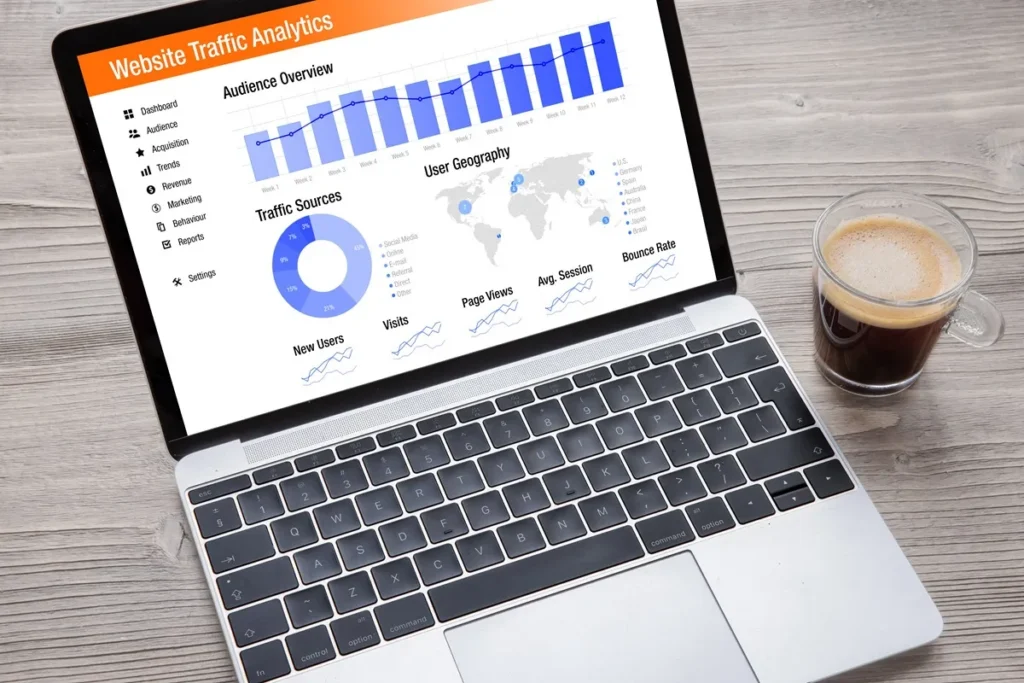
Webサイトのアクセス解析を担当する人にとって、GA4の仕組みを正しく理解することは日々の業務に欠かせません。旧バージョンであるUA(ユニバーサルアナリティクス)からの移行後、計測の考え方そのものが大きく変わったため、設定方法やレポートの読み方を一から学び直す必要が出てきました。
本記事では、GA4の基本的な特徴からUAとの違い、導入手順、レポート画面の見方、外部ツール連携までを初心者向けに解説していきましょう。
この記事で紹介する4つのポイント>
- GA4の基本的な特徴と最新のWeb解析ツールとしての位置づけ
- UAとの違いと計測軸がイベントへ変わった理由
- プロパティ作成からタグ設置までの設定方法
- サーチコンソールやLooker Studioなど外部ツールとの連携
GA4(Google アナリティクス 4)とは?
GA4はGoogleが提供する最新のWeb解析ツールであり、ユーザー中心のデータ計測を実現する分析基盤です。サイトとアプリを横断したユーザー行動を統合的に把握できる点が、従来のアクセス解析ツールと一線を画す最大の特徴といえます。
モバイル端末の普及やプライバシー保護の世界的な潮流を背景に、データ計測のあり方そのものを刷新するプロダクトとして登場しました。具体的には2020年10月にリリースされ、機械学習による予測機能や、無料でBigQueryへエクスポートできる仕組みが標準で備わっています。
これまでのアクセス解析ツールが抱えていた制約を取り払い、現代のデジタルマーケティングに必要な分析環境を整える役割を担っているのです。
最新のWeb解析ツールであるGA4の概要
GA4は単なるバージョンアップではなく、計測の仕組みそのものを再設計したアクセス解析ツールにあたります。ページ遷移を起点とした旧来の計測方法では、ユーザーの実際の行動を細かく追えない場面が増えてきました。
そこでGA4では、クリックやスクロールといった一つひとつのアクションをイベントとして記録する仕組みへ移行し、より精緻なユーザー理解を可能にしています。さらに、AI(人工知能)を活用した予測モデルが組み込まれ、購入の可能性や離脱の兆候を事前に把握する分析もおこなえるようになりました。
モバイルシフトに伴うユーザー行動の変化への対応
スマートフォンの普及によって、ユーザーは複数のデバイスを使い分けながら情報収集や購買行動を行う様になりました。GA4は、こうしたマルチデバイス環境を前提として設計されており、PCとスマートフォンを行き来するユーザーを同一人物として識別する仕組みを備えています。
デバイスを横断したユーザー行動を統合的に分析できる仕組みは、現代のカスタマージャーニーを正確に捉えるための基盤になっています。
Cookie規制に準拠した個人情報保護機能の強化
近年、世界各国でプライバシー保護の規制が強化され、サードパーティCookieに依存した計測手法が見直されてきました。GA4はこうした流れに対応するため、Cookieに頼らずにユーザー行動を計測できる仕組みを取り入れています。IPアドレスを保存しない設計や、Googleシグナルによる匿名化されたデータ統合が用意されており、個人情報の取り扱いに配慮した分析が可能になっています。
旧バージョンであるUA(ユニバーサルアナリティクス)が終了した背景
UAは長年にわたりWeb解析の標準ツールとして利用されてきましたが、2023年7月1日に標準版の計測が終了しました。終了の背景には、ユーザー行動の変化に対応しきれなくなった計測モデルの限界があります。
UAはPCブラウザでのページ閲覧を前提とした設計であったため、アプリ内行動やデバイス横断の動線を追うには不向きでした。Googleはこうした課題を解消するために、計測軸を抜本的に見直したGA4を新たな標準として位置づけたのです。
2024年7月に完了したデータ移行の必要性
UAの有料版であるUA 360についても、2024年7月1日をもってサポートが完全に終了しました。過去のUAデータへのアクセスができなくなる前に、必要な数値や分析結果を保存しておく対応が求められたのです。データ移行は単純なエクスポートだけではなく、計測軸の違いを踏まえて指標の意味を読み替える作業も必要となります。
複雑化するマルチデバイス環境への適応不足
UAではCookieを基準にユーザーを識別していたため、同一ユーザーが複数のデバイスからアクセスした場合、それぞれを別ユーザーとして扱う仕様が課題でした。GA4ではユーザーIDやGoogleシグナルを活用し、デバイスを横断した同一ユーザーの識別精度を向上させています。マルチデバイス前提のマーケティング設計を支える土台として、GA4が必要とされた背景がここにあります。
GA4の導入で得られる資産価値
GA4を導入する意義は、単に最新のツールへ乗り換えるだけではなく、自社が長期的に活用できるデータ資産を築き上げる点にもあるといえるでしょう。イベントベースの計測によって、ユーザーの興味関心や行動パターンを細かく蓄積できるため、GA4を用いて運用を重ねるごとに改善施策の精度が高まっていきます。
BigQueryと無料で連携できる仕組みを使えば、外部のデータ基盤と統合した高度な分析にも踏み込めます。日々蓄積されるデータが、将来のマーケティング戦略を支える重要な資産になっていくのです。
ユーザー中心のデータ計測による深い顧客理解の実現
GA4はページ単位ではなくユーザー単位でデータを集約するため、同じユーザーが時間をかけてどのように行動したのかを連続的に追跡できます。初訪問から購入までの動きや、何度もサイトを訪れる優良顧客の特徴を可視化できるため、顧客理解の深度が一段と高まったといえるでしょう。ユーザーごとの行動を細かく把握できる仕組みが、より的確な施策設計につながっていくのです。
マーケティング戦略の最適化とROI(投資利益率)の向上
GA4で蓄積されたユーザー行動データは、広告配信やコンテンツ施策の最適化にも活用できる素材です。流入チャネルごとの貢献度を把握できれば、費用対効果の高いチャネルに予算を集中させる判断がしやすくなりました。
機械学習による予測機能を組み合わせれば、購入確度の高いユーザーセグメントへ広告を優先配信するといった運用も実現でき、マーケティング全体のROI改善につながっていきます。
GA4の特徴|従来のUAとの主な違い
GA4とUAでは、計測の前提となる考え方そのものが大きく異なります。計測の軸がセッションからイベントへと変わったことが、GA4を理解する上で最も重要なポイントです。ページの読み込み回数だけでは捉えきれないユーザーの行動を、より細かい粒度で分析できるようになりました。
さらに、Webサイトとアプリのデータをひとつのプロパティで扱える点や、機械学習による予測機能、BigQueryとの無料連携など、GA4ならではの特徴が複数用意されています。それぞれの違いを理解することで、レポートの読み解き方や施策への活かし方が見えてきます。
計測の軸が「セッション」から「イベント」へ変わった点
UAはセッション(ある期間内のサイト訪問のまとまり)を軸にデータを集計していました。1回の訪問のなかで何ページ見たか、どこで離脱したかをセッション単位で計測する設計です。一方でGA4は、クリックやスクロール、動画再生といったユーザーのアクションを個別のイベントとして記録します。
この違いによって、ページ遷移を伴わないインタラクションも漏れなく計測できるようになりました。さらに、UAでは深夜0時を境にセッションが分割されていましたが、GA4では時間による上限がなくなり、ユーザー行動を自然な単位で捉えられます。
ページ遷移に依存しないユーザーアクションの計測
シングルページアプリケーションや動画コンテンツ、無限スクロール型のサイトでは、ページ遷移が発生しない場面が多くなります。GA4の場合、スクロール、外部リンクのクリック、動画の視聴、サイト内検索、ファイルダウンロードといった行動が「拡張計測機能」によって自動的にイベントとして記録されます。煩雑な追加実装をしなくても、ユーザーの操作を細かく把握できる仕組みが整っているのです。
表示回数やエンゲージメント等の新しい計測指標
GA4では、UA時代から馴染みのあった「ページビュー」が「表示回数」へと呼び方が変わりました。さらに、エンゲージメントという新しい考え方が導入され、ユーザーが本当にコンテンツに関心を持って閲覧したかを評価できるようになっています。直帰率の代わりに「エンゲージメント率」が中心指標となり、より実態に近い品質評価が可能となっています。
Webサイトとアプリを統合して分析できるデータストリーム
GA4ではプロパティの下に「データストリーム」という単位を設けて、Webサイト、Androidアプリ、iOSアプリそれぞれからデータを受け取れる構成になっています。複数のデータストリームをひとつのプロパティで扱えるため、Webサイトとアプリを横断した分析が可能になりました。
たとえば、Web広告で集客したユーザーが後日アプリをインストールして購入に至った場合でも、同じユーザーとして一連の行動を追跡できます。Webとアプリを別々のツールで管理していた頃と比べて、運用負荷も大きく軽減されます。
クロスデバイスユーザーの同一識別による精度向上
複数のデバイスを使い分けるユーザーを同一人物として識別するために、GA4ではユーザーIDとGoogleシグナルが活用されます。ユーザーIDは自社サービスの会員IDなどを連携させる仕組みで、ログイン状態のユーザー行動を高精度で結合できます。Googleシグナルは、Googleアカウントへログインしている利用者をGoogle側が匿名で識別する仕組みです。両者を併用することで、デバイスを横断したユーザー行動の把握精度が高まります。
プラットフォームを跨いだカスタマージャーニーの可視化
カスタマージャーニーとは、ユーザーが商品やサービスを認知してから購入に至るまでの一連の行動のことです。GA4を使うと、検索エンジン経由でWebサイトに訪問し、メールマガジンを開封し、アプリで購入を完了するといった一連の動きを連続して可視化できます。経路データ探索などの機能を活用すれば、離脱が起きやすい地点や、コンバージョンに貢献している接点を特定しやすくなるでしょう。
機械学習を活用した予測機能とBigQueryとの無料連携
GA4には、Googleの機械学習モデルを活用した予測機能が組み込まれています。さらに、データウェアハウスであるBigQueryへ無料でデータをエクスポートできる点も大きな特徴です。
これまでBigQuery連携はUAの有料版でしか利用できませんでしたが、GA4では無料版でも標準機能として提供されています。蓄積したデータをBigQuery上で自由に加工・分析できるため、社内の他のデータと組み合わせた高度な活用が現実的になりました。
将来の購入や離脱を予測する最新アルゴリズム
GA4の予測指標として代表的なものに、購入の可能性、離脱の可能性、予測収益があります。これらは過去28日間のユーザー行動データを基に、機械学習モデルが算出する仕組みです。購入の可能性が高いユーザーをセグメントとして抽出し、リターゲティング広告を配信するといった施策に活用できます。データの蓄積が一定量を超えると利用できるようになり、長期運用するほど精度が高まっていく仕組みです。
大規模データの外部保管と高度な解析環境の構築
GA4の管理画面で扱えるデータには集計上の制約があり、大規模なサイトでは詳細データを失う場面も少なくないでしょう。BigQueryへエクスポートすれば、イベント単位のローデータを保持できるため、独自の集計軸での分析や長期保存も可能になりました。
SQLを使った柔軟なクエリ実行や、機械学習ライブラリと組み合わせた応用分析にも対応できるため、社内のCRMやMA(マーケティングオートメーション)のデータと突合する基盤としても役立ちます。
GA4の 設定方法|導入から計測開始までの手順

GA4を新規に導入する際は、プロパティの作成からタグの埋め込みまで、いくつかのステップを順番に進めていく流れになるでしょう。プロパティ作成、データストリーム設定、計測タグの実装、初期設定の最適化、キーイベントの設定という順序を押さえれば、迷わず計測を開始できるはずです。
設定にあたってはGoogleタグマネージャー(GTM)を併用する方法が広く使われており、タグの一元管理や運用効率の向上に役立ちます。導入直後にはデータ保持期間やGoogleシグナルといった初期設定を見直すことが重要で、後から振り返って分析するためのデータ基盤を整えておく必要があるのです。
基本となるプロパティ作成とデータストリームの設定
GA4の導入はまず、Googleアナリティクスの管理画面で新しいプロパティを作成するところからスタートします。アカウント名、プロパティ名、業種、ビジネスサイズなどの情報を入力したうえで、計測対象を選択する流れです。プロパティの下に作成するデータストリームでは、計測対象がWebなのかiOSアプリなのかAndroidアプリなのかを選び、それぞれの設定をおこないましょう。Webサイトであれば計測対象のURLとストリーム名を入力するだけで、すぐに計測IDが発行され、タグ実装の準備が整います。
計測対象となるWebサイトURLの登録作業
データストリームの作成画面では、計測したいWebサイトのURLを入力しましょう。URLはhttpsから始まる正確なドメインを記載し、ストリーム名にはサイト名や運用上の識別名を設定する流れです。複数のサイトを運用している場合は、それぞれ別のデータストリームとして登録することで、サイトごとの分析もできるようになります。
なお、登録した直後から「拡張計測機能」が自動的に有効化され、スクロールや外部リンクのクリックといった代表的なイベントが自動計測の対象に含まれていきます。
タイムゾーンと通貨の日本向け変更操作
プロパティ作成時の初期設定では、タイムゾーンと通貨の指定が必要となるでしょう。日本国内向けのサイトであれば「日本」を選び、通貨を「日本円」に切り替えておきます。タイムゾーンが正しく設定されていないと、レポート上の日付や時間帯がずれてしまい、施策の効果検証に支障をきたす可能性があるためです。
後から変更することも可能ですが、過去のデータには遡及されないため、初期段階で確実に設定しておくことが望ましい運用です。
計測タグの埋め込みとGTM(タグマネージャー)の活用
データストリームを作成した後は、計測タグをWebサイトに埋め込む必要があるのです。タグの実装方法は大きく分けて、HTMLに直接タグを記述する手動インストールと、Googleタグマネージャー経由で配信する方法の2つに整理できるでしょう。
GTMを活用すれば、タグの追加や変更を管理画面から一元的におこなえるため、運用上の柔軟性も高まりました。複数の計測ツールやマーケティングタグを併用する場合は、GTMの導入が運用効率を大きく改善してくれます。
手動インストールによるタグの直接設置手順
手動でタグを設置する場合、データストリームの設定画面で発行されるGoogleタグのコードをコピーし、Webサイトの全ページの`<head>`タグ内に貼り付けます。WordPressなどのCMSを使っていれば、テーマのヘッダー部分やプラグイン経由で挿入する方法が一般的です。
設置後は、GA4のリアルタイムレポートで自分自身のアクセスが計測されているかを確認し、正しく動作していることを確かめます。なお、ページごとに設置漏れがあるとデータの欠損につながるため、サイト全体への配信状況を必ずチェックしておきましょう。
GTMを用いた一括管理とタグ発火の動作確認
GTMを利用する場合は、GTMの管理画面でGA4の設定タグを作成し、トリガーを「全ページ」に指定する流れです。公開ボタンを押すまではタグが反映されないため、プレビューモードでタグの発火状況を確認したうえで本番反映に進みましょう。
GTMには動作確認用の「プレビュー」と、変更内容を反映する「公開」の2段階があり、慎重に運用できる仕組みになっています。タグの追加や修正がHTML編集を伴わずにおこなえるため、運用担当者だけでスピーディに対応できる点もメリットといえるでしょう。
導入直後に行うべきGoogleシグナルの有効化
GA4を導入したら、Googleシグナルの有効化を検討します。Googleシグナルとは、Googleアカウントへログイン中のユーザーのデバイス情報を匿名のまま結合する仕組みです。
これを有効化することで、PCとスマートフォンを行き来するユーザーの行動を同一人物として把握できるようになり、クロスデバイス分析の精度が高まります。あわせて、年齢や性別、興味関心といったユーザー属性データも取得できるようになるため、ペルソナ分析の幅が広がります。
ユーザー属性データの取得に向けた詳細設定
ユーザー属性データを取得するには、管理画面のデータ収集設定からGoogleシグナルを「オン」に切り替える操作が必要です。あわせて、プライバシーポリシーの整備や、サイト訪問者への適切な告知も求められます。属性データはサンプルサイズが小さいと「データのしきい値」によって非表示になる場合があるため、運用初期は表示されない指標が出てくる点に注意しておきましょう。中長期的にデータが蓄積されれば、より詳細な分析が可能になっていきます。
データの保持期間を2か月から14か月に変更する手順
GA4のデフォルトでは、イベントデータと一部のユーザーデータの保持期間が2か月に設定されています。標準レポートの集計には影響しないものの、探索レポートで過去のデータを分析する際には保持期間が大きく関わってきます。
管理画面の「データ収集と修正」から「データ保持」設定を開き、保持期間を14か月に変更しておくと、過去1年分のデータを使った探索分析もできるようになります。設定変更は導入直後に必ず済ませておくとよい初期作業のひとつです。
成果地点を定義するキーイベントの設定方法
GA4では、UAでいう「目標」に相当するものを「キーイベント」と呼びます。以前は「コンバージョン」という呼び方でしたが、現在はキーイベントという名称に変更されました。お問い合わせの完了、資料請求、購入、ニュースレター登録など、ビジネス上の成果地点をキーイベントとして登録することで、施策の効果を定量的に評価できるでしょう。標準で計測される自動イベントの中から選ぶ方法と、カスタムイベントを新たに作成する方法の2通りがあります。
カスタムイベントの新規作成とパラメータ指定
特定のページの閲覧や、特定の要素のクリックを成果地点として扱いたい場合は、カスタムイベントを作成しましょう。管理画面の「イベント」メニューから「イベントを作成」を選び、条件として参照するイベント名やパラメータを指定する流れです。
たとえば、サンクスページへの到達を成果としたい場合は、page_viewイベントのうちpage_locationが特定のURLを含むものをカスタムイベントとして定義していくのです。GTMで独自イベントを発火させて取り込む方法もあり、運用の自由度は高くなっています。
コンバージョンとしてマークを付けるためのスイッチ操作
作成したイベントをキーイベントとして扱うには、イベント一覧画面で対象イベントの「キーイベントとしてマーク」のスイッチをオンにします。これにより、レポート上でコンバージョン関連の指標として集計されるようになり、流入チャネルごとの成果比較や広告効果の検証が可能になります。
なお、キーイベントは複数登録できるため、お問い合わせ完了と資料請求完了など、複数の成果地点を併用して分析する運用が一般的です。
GA4の見方とレポート画面の操作マニュアル

GA4のレポート画面は、UAから大きく刷新されているため、初めて触る人には戸惑いやすい構成といえるでしょう。ホーム画面、標準レポート、探索レポートという3つのエリアの役割を理解すれば、目的に応じたデータ確認がスムーズにおこなえるようになりました。
ホーム画面では全体像とリアルタイムの状況を把握でき、標準レポートでは流入経路やユーザー属性などの定型的な分析が可能となります。さらに、探索レポートを活用すれば、自由な切り口で深掘り分析を進められるため、施策検討に役立つインサイトを引き出しやすくなるはずです。
サイトの全体像を俯瞰する「ホーム」画面の見方
GA4にログインすると最初に表示されるのが「ホーム」画面で、サイトのアクセス状況をひと目で確認できる構成になっているのです。アクティブユーザー、キーイベント、イベント数、セッションといった主要な指標がカード形式で並び、過去30分間のユーザー数や1分あたりのユーザー数も確認できます。
ホーム画面の上部にはサイトの直近の動きが要約され、下部にはレコメンドされたインサイトや最近表示したレポートへのリンクが配置されています。日々のチェック起点として、ホーム画面から運用を始める使い方がしやすい構成です。
直近30分間のリアルタイムアクティビティ確認
ホーム画面のリアルタイムエリアでは、過去30分間にサイトを訪問したユーザー数が表示されます。地域別や流入元別の内訳も把握できるため、施策実施直後の反応をすぐに確認できます。リアルタイムレポートに移動すれば、現在閲覧されているページや、発生中のイベント、コンバージョン状況などをより詳細に追跡することが可能です。
最近アクセスしたレポートへのショートカット活用
ホーム画面の下部には「最近アクセスしたレポート」というエリアがあり、直前に開いたレポートへワンクリックで戻れるようになっています。日々おこなう定型のチェックがあるなら、毎回メニューをたどる手間が省けて作業効率が高まります。ホーム画面のカードはユーザーごとの利用状況に応じてカスタマイズされるため、よく使うレポートが優先的に表示される設計です。
ユーザーの属性や流入元を特定する「標準レポート」の使い方
標準レポートは、あらかじめ用意された定型のレポート群で、GA4の左メニューから「レポート」を選ぶことで表示される仕組みです。提供される主要カテゴリーには、リアルタイムの概要、集客、エンゲージメント、収益化、維持率といった軸が含まれます。
標準レポートは初期設定のままでも使えるため、導入直後から日々のアクセス状況を把握する用途に向いているでしょう。レポートをカスタマイズすれば、自社のビジネスに必要な指標やディメンションを追加した独自のビューも作成可能となりました。
集客チャネル別の流入数と質の分析
集客レポートでは、ユーザーがどのチャネル経由でサイトに流入してきたかを確認できます。検索エンジン、SNS、Web広告、メール、直接アクセスなどのチャネル別に、ユーザー数、エンゲージメント率、コンバージョン数などを比較できる構成です。
参照元やキャンペーン名まで掘り下げれば、特定の広告施策やコラボ企画の効果を定量的に評価することも可能となります。
使用デバイスや地域別のユーザー特性把握
ユーザーレポートでは、デバイス、地域、言語、年齢、性別などの属性別にユーザー特性を確認できる構成です。スマートフォン経由のユーザーが多いサイトでは、モバイル向けのUI改善を優先する判断につながります。地域別の傾向を見れば、特定の都市圏でコンバージョンが伸びていることに気づき、その地域向けの広告配信を強化する打ち手も検討できます。属性データはGoogleシグナルを有効化することで取得が可能になり、ペルソナ設計の根拠としても活用できる仕組みになっています。
目的のデータを自由に抽出する「探索レポート」の活用方法
探索レポートは、標準レポートでは表現しきれない自由な切り口の分析を可能にする機能です。左メニューの「探索」から新規作成を選ぶと、テンプレートを選ぶ画面が表示されます。
テンプレートには自由形式、ファネルデータ探索、経路データ探索、セグメント重複、ユーザーエクスプローラー、コホートデータ探索など複数の種類があり、目的に応じて選び分けるとよいでしょう。探索レポートを使いこなせれば、施策仮説の検証や、ユーザー行動の深掘りが格段におこないやすくなります。
自由形式のクロス集計表による独自のデータ抽出
自由形式のテンプレートは、表形式で任意のディメンションと指標を組み合わせて表示できる機能です。たとえば、ランディングページ別のセッション数、エンゲージメント率、キーイベント数を一覧で並べれば、改善対象となるページを特定しやすくなります。
フィルターを使えば、特定の流入経路や地域に絞った分析も可能となり、施策のターゲットを精緻化する材料にも使えます。Excelのピボットテーブルに近い感覚で、必要なデータを必要な切り口で取り出せる点が魅力です。
経路データ探索を用いたユーザー動線の視覚的な追跡
経路データ探索は、ユーザーがどのページからどのページへ移動したかをツリー状に可視化する機能です。コンバージョン直前のページや、離脱が多発するページを特定する場面で役立つでしょう。逆方向の経路を辿ることもできるため、コンバージョン経路の起点となるページを探すといった分析にも応用できます。ユーザー動線を視覚的に追えるため、サイト構造の改善やナビゲーション設計の見直しに直結する示唆を得やすい機能といえます。
GA4でできることを最大化|外部ツール連携による分析強化

GA4は単体でも豊富な分析機能を備えていますが、外部ツールと連携することでさらに分析の幅が広がるでしょう。サーチコンソール、Looker Studio、ヒートマップ、MAなどを組み合わせれば、検索流入の質、レポートの可視化、サイト内行動、見込み顧客の育成までを一気通貫で把握できるようになりました。
連携にはそれぞれ設定が必要となるものの、組み合わせ方を工夫すれば、自社のマーケティング活動の全体像をひとつのダッシュボードで管理することも可能となるはずです。データを点ではなく線でつなぐことが、施策の精度を高める近道です。
検索キーワードの流入を分析するサーチコンソール連携
Googleサーチコンソールと連携すると、ユーザーがどのような検索キーワードでサイトに流入したかをGA4のレポート上で確認できる仕組みです。GA4の管理画面から「サービス間のリンク」を開き、サーチコンソールリンクを設定することで、連携を行うことができます。連携後は、検索クエリごとの表示回数、クリック数、平均掲載順位、CTR(クリック率)といったデータをGA4上で参照できます。SEO施策の成果検証や、検索流入後のサイト内行動を組み合わせた分析がしやすくなり、コンテンツ改善のヒントを得やすくなりました。
データをまとめて可視化するLooker Studioのレポート作成
Looker StudioはGoogleが提供する無料のBIツールで、GA4のデータをグラフや表でわかりやすく可視化できます。データソースとしてGA4を選び、ディメンションと指標をドラッグ&ドロップで配置するだけで、自由なレイアウトのレポートを作成できる仕組みです。
社内で共有する週次レポートや、クライアントへの定例報告資料として活用すれば、データの読み取りやすさが大きく改善されます。さらに、複数のGA4プロパティや広告データを統合した横断ダッシュボードも構築できるため、運用工数の削減につながります。
サイト内の熟読箇所を可視化するヒートマップツールの導入
ヒートマップツールは、サイト内のどの部分がよく読まれているか、どこでクリックが多いかを色の濃淡で表示するツールです。GA4で把握しにくいページ内の細かいユーザー行動を補完する役割を果たします。たとえば、ファーストビューでの離脱が多いページについて、ヒートマップを確認するとどの位置で読了がやめられているかが見えてきます。ヒートマップで仮説を立て、GA4のレポートで定量的に検証するという組み合わせが、コンテンツ改善のサイクルを回す上で効果的です。
MA(マーケティングオートメーション)とのデータ統合施策
MAはリードの獲得から育成、顧客化までを自動化するツールで、メール配信やシナリオ管理、スコアリングなどの機能を備えています。GA4の行動データとMAのリードデータを統合すれば、見込み顧客がサイト内でどのような行動を取っているかを把握できるでしょう。例えば、メールマガジン経由でサイトに訪問したユーザーが、特定のページで離脱しているケースを見つけ、シナリオを修正する打ち手につなげることができる、といった流れが考えられます。BIツールでデータを一元化する運用とあわせれば、施策ごとの貢献度を数値で語れる体制が整います。
専門的な知見に基づいたGA4 分析方法の策定
GA4の機能を活かしきるには、自社のビジネス目標と分析設計を擦り合わせる工程が欠かせません。なんとなくレポートを眺めるだけでは、改善につながる気づきは得にくくなります。分析の目的を明確にし、追うべきKPI(重要業績評価指標)を定義した上で、必要なレポートやイベント計測を設計していく流れが望ましい運用です。社内に分析の専門人材がいない場合は、専門知識を持つパートナーの支援を受けながら、運用体制を整える選択肢もあります。継続的な改善サイクルを回せる体制が、データ活用の成果を分けるポイントになります。
まとめ
GA4は、計測軸をセッションからイベントへと転換し、Webサイトとアプリをまたいだユーザーのあらゆる行動を一元的に把握できる、現代のデジタルマーケティングに不可欠な解析ツールです。UAからの移行にあたっては、モバイルシフトやプライバシー規制の強化、マルチデバイス環境への対応が背景にあり、計測の考え方そのものが大きく刷新されました。
導入の際はプロパティ作成からデータストリーム設定、計測タグの実装、Googleシグナルとデータ保持期間の調整、キーイベントの設定まで、手順を踏まえることでスムーズに計測を開始できます。レポートはホーム・標準レポート・探索レポートを使い分けることで目的に応じた分析が可能となり、さらにサーチコンソールやLooker Studio、MAといった外部ツールと連携することで分析の幅と深さが格段に広がります。GA4で蓄積されるデータを継続的に活用していくことが、これからのWebマーケティングを成功に導く鍵となるでしょう。
GA4の導入・活用を最大限に活かすためには、SEOや広告運用とのデータ連携が重要です。株式会社DYMでは、SEO対策コンサルティングやリスティング広告運用をはじめとする各種Webプロモーションサービスを展開しており、GA4の分析データをもとにした効果的な集客戦略の立案から施策の実行・効果検証まで一貫してサポートしています。GA4の活用を通じてWebサイトの成果をさらに高めたいとお考えの方は、ぜひ下記よりご相談ください。
ご質問やご相談がございましたら、
まずはお気軽に
お問い合わせください!





【筆者・監修者企業】

【筆者・監修者企業】
「世界で一番社会を変える会社を創る」というビジョンのもと、WEB事業、人材事業、医療事業を中心に多角的に事業を展開し、世界で一番社会貢献のできる会社を目指しています。時代の変化に合わせた新規事業を生み出しながら世界中を変革できる「世界を代表するメガベンチャー」を目指し、日々奮闘しています。


ご質問やご相談がございましたら、
まずはお気軽に
お問い合わせください!

タグ一覧
ご質問やご相談がございましたら、
まずはお気軽に
お問い合わせください!
よく読まれている記事



関連記事






おすすめ記事


ご質問やご相談がございましたら、
まずはお気軽に
お問い合わせください!
ご質問やご相談がございましたら、
まずはお気軽に
お問い合わせください!