

HTMLのホームページの作り方|初心者向けの手順と公開方法を解説
HTML(HyperText Markup Language)でホームページを作りたいものの、「何から始めればよいのか」「初心者でも公開までできるのか」と迷う方もいるでしょう。この記事では、HTMLの基礎からトップページの作成、CSS(Cascading Style Sheets)によるデザイン、複数ページ化、公開方法まで順番に解説します。 初めてコードを書く方でも、ホームページ作成の一連の流れを理解できる内容です。
<この記事で紹介する3つのポイント>
- HTML・CSS・JavaScriptの役割と、ホームページ作成に必要な準備が分かる
- HTMLとCSSを使ってトップページを作成し、公開するまでの手順を理解できる
- 自作を続けるか制作会社へ依頼するかを、サイトの目的や運用体制から判断できる
HTMLでホームページを作るための基礎知識
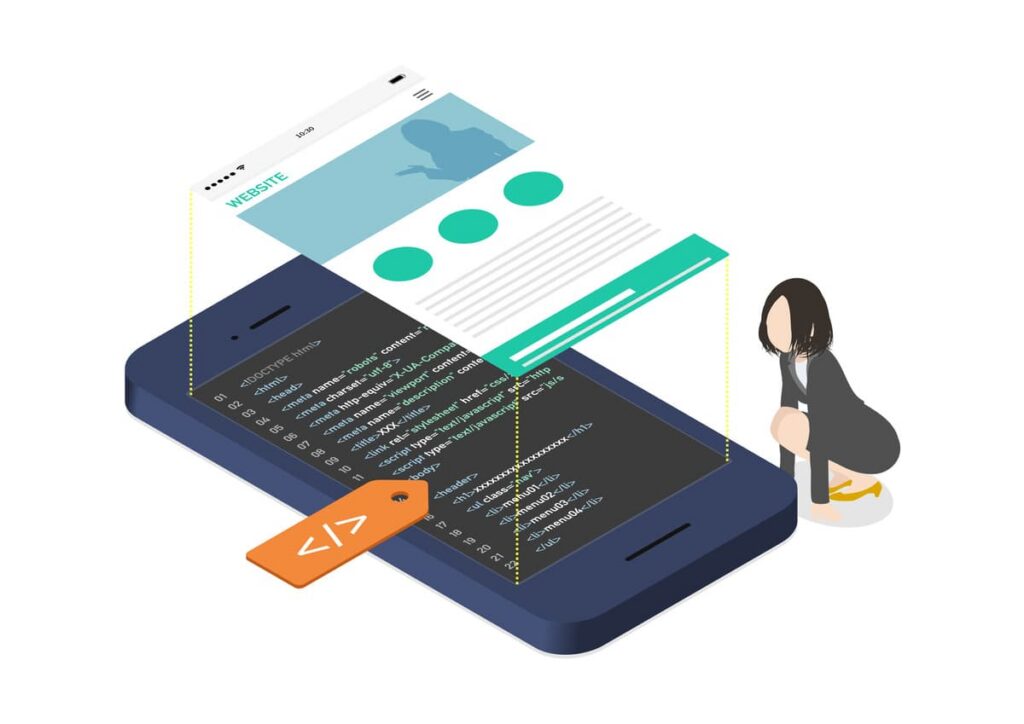
HTMLでホームページを作る場合、HTMLだけですべてを完成させるわけではありません。ページの構造はHTML、見た目はCSS、必要に応じて動きや機能はJavaScriptが担います。
まずはそれぞれの役割を理解し、HTMLを使った自作が、自分の作りたいホームページに向いているかを確認しましょう。
HTMLでページ構造を作る
HTMLは、見出しや文章、画像、リンクなど、Webページを構成する情報に意味と構造を持たせるためのマークアップ言語です。プログラミング言語とは異なり、タグと呼ばれる記述を使ってページ内の要素を示します。
たとえば、<h1>は見出し、<p>は文章の段落を表します。ブラウザは記述されたHTMLを読み取り、それぞれの要素をWebページとして表示します。
CSSで見た目を整える
HTMLでページの構造を作っただけでは、文字や画像が並んだシンプルな表示になります。そこで使用するのがCSSです。
CSSは、HTMLで示した要素にスタイルを指定するための言語です。ページ全体のデザインルールをまとめて管理できるため、構造と見た目を分けて扱えます。
HTMLとCSSを別のファイルで管理すると、複数ページで同じデザインを適用しやすくなります。デザインを変更する際も、CSS側の指定を修正することで、それぞれのHTMLを一つずつ編集する手間を抑えられます。
JavaScriptで動きを加える
JavaScriptは、ユーザーの操作に応じてページの表示や動作を変化させるために使用する言語です。
たとえば、メニューの開閉やスライド表示、入力された内容に応じた画面の変化などに利用できます。
ただし、初めてホームページを作る段階では、必ずしもJavaScriptまで使用する必要はありません。まずHTMLで情報を配置し、CSSで見た目を整えるところまで完成させ、必要な機能が出てきた段階でJavaScriptを取り入れてもよいでしょう。
HTMLによる自作の向き不向きを判断する
HTMLによる自作ではコードを直接編集できるため、細かな部分まで自分で調整できます。シンプルな個人サイトやページ数の少ない企業サイトなどであれば、HTMLとCSSを学びながら制作する方法も選択肢になります。
一方、更新作業が多いサイトや会員機能・決済機能などを備えるサイトでは、制作後の運用も含めて管理範囲が広がります。
必要な機能と自社で対応できる範囲を整理し、自作で無理なく管理できるかを判断しましょう。
HTMLのホームページ作成に必要な準備
HTMLでホームページを作成するために、高価な専用ソフトを最初から用意する必要はありません。基本的には、パソコンとブラウザ、HTMLを記述して保存できるエディタがあれば始められます。
ただし、コードを書く前に目的や掲載内容、使用する画像などを整理しておくと、その後の制作を進めやすくなります。
ホームページの目的と掲載内容を決める
最初に、「何のためにホームページを作るのか」を整理しましょう。会社案内、店舗紹介、個人の作品公開など、目的によって必要な情報やページ構成は異なります。
企業サイトであれば、トップページのほかに会社概要、サービス紹介、お問い合わせなどが候補になります。
最初から多くのページを作ろうとせず、誰に何を伝え、ホームページを見た人にどのような行動を取ってほしいのかを整理して、必要なページを決めましょう。
パソコンとブラウザを用意する
HTMLファイルの作成や保存、フォルダ管理にはパソコンを使い、作成したページの表示確認にはブラウザを使います。
HTMLファイルはブラウザで直接開けるため、インターネットへ公開する前でも、自分のパソコン上で表示を確認できます。
コードエディタを用意する
HTMLは、プレーンテキストを保存できるエディタで作成できます。そのため、OS(オペレーティングシステム)に標準搭載されているメモ帳などでもHTMLファイルの作成は可能です。
一方、コードを書くためのエディタを使用すると、タグの色分けや入力補助、複数ファイルの管理などがしやすくなります。
ページ数やファイル数が増えると、コードエディタを使ったほうがファイル構成や記述箇所を把握しやすくなります。オンライン型とインストール型があるため、自分の作業環境に合うものを選びましょう。
制作フォルダと画像素材を整理する
HTMLを書き始める前に、ホームページ専用の制作フォルダを作りましょう。
制作フォルダを用意したら、掲載する文章や画像などの素材を同じ作業場所で管理できるようにまとめておきます。
ファイル名は半角英数字を中心に統一し、掲載する文章やロゴ、写真なども事前に準備しておきましょう。
画像については、ホームページへ掲載できる素材か利用条件を確認するとともに、ファイル容量が大き過ぎないかも確認します。
HTMLでトップページを作る手順

準備ができたら、実際にHTMLを使ってトップページを作成します。
最初から複雑なレイアウトを目指す必要はありません。制作フォルダとHTMLファイルを用意し、基本構造を書いた後、見出しや文章、画像、リンクを一つずつ追加していきましょう。
制作用フォルダとindex.htmlを作成する
まず、パソコン上の任意の場所にホームページ用のフォルダを作ります。その中に、トップページとして使用するindex.htmlを作成してください。
HTMLファイルは、ファイル名の末尾を.htmlとして保存します。
メモ帳を使用する場合は、保存時に.txtが付いてindex.html.txtにならないよう注意しましょう。「すべてのファイル」を選択し、ファイル名をindex.html、文字コードをUTF-8として保存します。
HTML文書の基本構造を記述する
次に、HTML文書の基本構造を記述します。
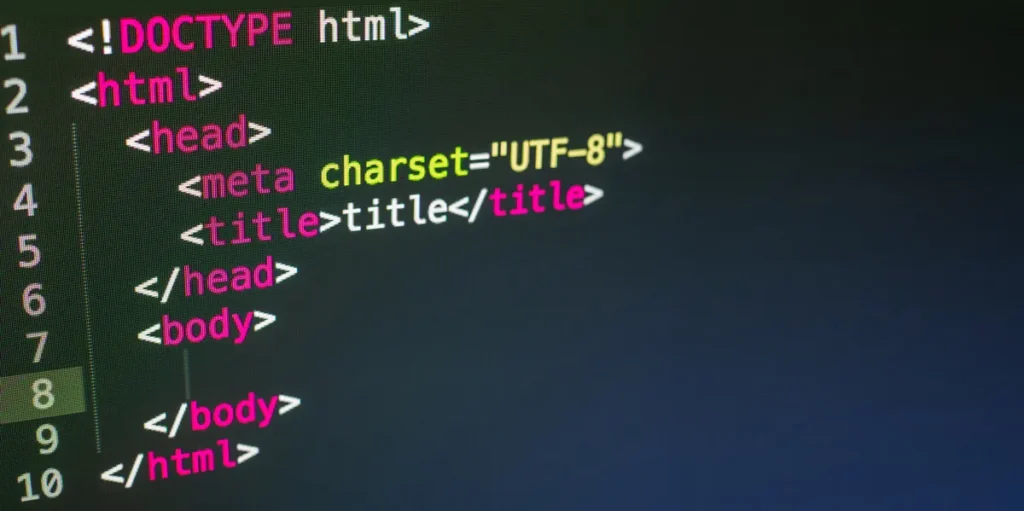
<!DOCTYPE html> <html lang=”ja”> <head> <meta charset=”UTF-8″> <meta name=”viewport” content=”width=device-width, initial-scale=1.0″> <title>ホームページのタイトル</title> </head> <body> </body> </html> |
<!DOCTYPE html>はHTML文書であることを示し、<html>要素の中にページ全体を記述します。
<head>には文字コードやページタイトルなどの情報を記載し、実際にブラウザ上へ表示する見出しや文章、画像などは<body>の中へ配置します。
また、lang=”ja”はページの言語が日本語であることを示し、meta charset=”UTF-8″は文字コードを指定します。viewportは画面幅に合わせて表示するための設定です。
見出し・文章・画像を配置する
基本構造ができたら、<body>内に表示したい情報を追加していきます。
<h1>私たちのホームページ</h1> <p>サービスについて紹介します。</p> <img src=”images/main.jpg” alt=”サービスのイメージ”> |
h1〜h3などは見出し、pは文章の段落、imgは画像を表示するための要素です。
画像はimg要素で配置し、srcに画像ファイルの場所を指定します。alt属性の具体的な設定方法は、公開前の品質対策で確認します。
リンクとナビゲーションを設置する
別のページや外部サイトへ移動できるようにするには、a要素を使用します。
<a href=”about.html”>会社概要を見る</a> |
同じホームページ内の別ページだけでなく、外部のWebページやページ内の特定位置へのリンクも設定できます。
複数ページへ移動するメニューを作る場合は、nav要素を使って主要ページへのリンクをまとめる方法があります。
リンクには移動先の内容が分かる文言を使用し、閲覧者が次にどこへ移動するのか判断しやすい状態にしましょう。
ブラウザで表示を確認する
HTMLを書いたら、index.htmlを保存してブラウザで開きます。コードを変更した後は、ファイルを保存してブラウザを再読み込みしましょう。
文字や画像が正しく表示されるか、リンクをクリックしたときに意図したページへ移動できるかを確認します。
一度に大量のコードを書いてから確認すると、不具合の原因を見つけにくくなります。見出し、文章、画像、リンクというように、一つの工程を進めるたびに表示を確認すると修正しやすくなります。
CSSでホームページのデザインを整える手順
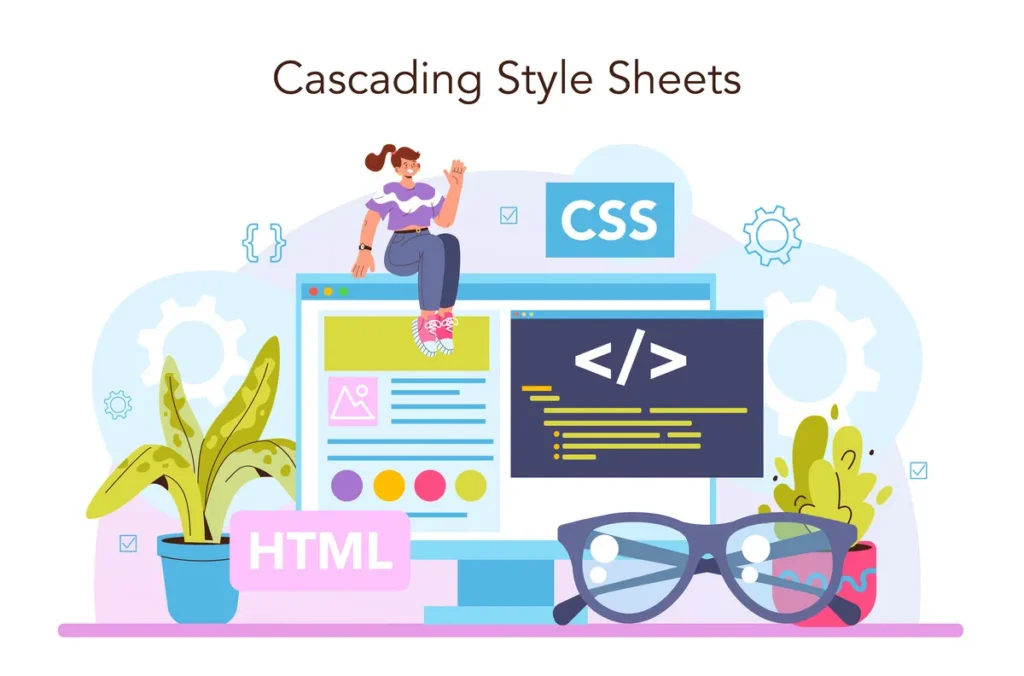
HTMLでページの骨組みができたら、CSSを使って見た目を整えていきます。
装飾を増やす前に、文字の読みやすさや余白、ページ全体の配置を整えることがポイントです。その後、パソコンだけでなくスマートフォンでも見やすい状態へ調整していきましょう。
CSSファイルを作成する
制作フォルダの中にCSS用のフォルダを作り、その中へstyle.cssを保存します。
CSSは、基本的に「セレクタ」「プロパティ」「値」を組み合わせて記述します。
h1 { font-size: 32px; color: #333; } |
この例では、h1が対象となる要素、font-sizeやcolorがプロパティ、32pxや#333が値です。
CSSが長くなってきた場合は、コメントを使って指定内容を整理すると、後から確認や修正をしやすくなります。
HTMLからCSSを読み込む
作成したCSSを反映するには、HTMLのhead内からCSSファイルを読み込みます。
<link rel=”stylesheet” href=”css/style.css”> |
rel=”stylesheet”はスタイルシートを読み込むことを示し、hrefにはCSSファイルの場所を指定します。
CSSを書いてもデザインが変わらない場合は、ファイル名や保存場所、hrefの指定が一致しているか確認しましょう。
HTMLとCSSのフォルダ階層が変われば、指定するパスも変わります。
文字・色・余白を調整する
CSSでは、文字サイズや文字色、背景色、余白などを調整できます。
たとえば、基本的なプロパティには次のようなものがあります。
- font-size:文字サイズ
- color:文字色
- background-color:背景色
- margin:要素の外側の余白
- padding:要素の内側の余白
装飾を増やす前に、本文の文字サイズや行間、余白、背景とのコントラストを整え、読みやすい状態を作ることを優先しましょう。
そのうえで、ホームページの目的に合わせて色や装飾を追加します。
ページ全体のレイアウトを組み立てる
文字や色を整えたら、ページ全体の幅や配置を調整します。
コンテンツの最大幅を設定して中央へ配置すると、画面が広いパソコンでも文章が横へ広がり過ぎるのを防ぎやすくなります。
ヘッダー、メインコンテンツ、フッターなど、大きなまとまりから整えていくとページ全体を把握しやすくなります。
FlexboxやGridを使えば複数の要素を横並びにすることもできますが、まずは一列のシンプルなレイアウトを完成させ、必要に応じて複数列へ広げていきましょう。
スマートフォン表示に対応する
スマートフォンなど画面幅の異なる端末へ対応するには、viewportを設定し、メディアクエリで画面幅に応じたスタイルを指定します。
@media screen and (max-width: 768px) { h1 { font-size: 26px; } } |
viewportは表示領域を端末の幅に合わせるための設定で、メディアクエリは条件に応じてCSSを切り替えるために使います。
狭い画面では、文字サイズを調整したり複数列を一列にしたりして、読みやすく操作しやすいレイアウトに整えましょう。
複数ページのホームページに拡張する手順

トップページが完成したら、会社概要やサービス紹介などのページを追加し、複数ページのホームページへ拡張します。
ページ数が増えるほど、ファイルの保存場所やリンクの指定は複雑になります。共通メニューとフォルダ構造を整え、更新しやすい状態を保ちましょう。
2ページ目以降のHTMLを作成する
トップページのindex.htmlを基に、2ページ目以降のHTMLファイルを作成します。
たとえば、
- about.html:会社概要
- service.html:サービス紹介
といった形です。
基本構造を複製した場合でも、titleやh1、本文などはページの内容に合わせて変更してください。
1ページごとに「このページでは何を伝えるのか」を明確にし、別のページと同じ文章をそのまま残さないようにしましょう。
ファイル名も、内容を把握しやすいものに統一します。
共通メニューでページをつなぐ
複数ページを作成したら、それぞれのページをナビゲーションでつなぎます。
トップページ、会社概要、サービス紹介など、主要なページへ移動できるメニューを各ページに共通して設置しましょう。
ページによってメニューの順番や名称が大きく変わると、閲覧者が移動しにくくなります。リンク名から移動先が分かるようにし、サイト内をたどりやすい構成を意識します。
フッターにも主要ページへのリンクを設ければ、ページを最後まで読んだ後にも別のページへ移動しやすくなります。
相対パスを正しく指定する
HTMLやCSS、画像などを別のファイルから読み込むときは、ファイルの位置関係に合わせて相対パスを指定します。
同じフォルダ内にあるHTMLであれば、次のように記述できます。
<a href=”about.html”>会社概要</a> |
子フォルダ内の画像であれば、次のように指定します。
<img src=”images/main.jpg” alt=”メイン画像”> |
また、親フォルダへ戻る場合は../を使用します。
ローカル環境では表示できていても、パスが正しく指定されていなければ、公開後に画像やリンクが表示されなくなる場合があります。
画像とファイルの保存場所を整理する
ページ数が増えてきたら、ファイルを用途別のフォルダに分けます。
たとえば、以下のように整理できます。
site/
├─ index.html
├─ about.html
├─ service.html
├─ css/
│ └─ style.css
├─ images/
└─ js/
画像はimages、CSSはcss、JavaScriptはjsのように保存場所を統一すると、必要なファイルを見つけやすくなります。
ファイルを移動した場合は、HTMLやCSS内で参照しているパスも修正してください。使用しない素材を公開領域へ置いたままにしないことも確認しましょう。
HTMLのテンプレートを使って効率化する方法
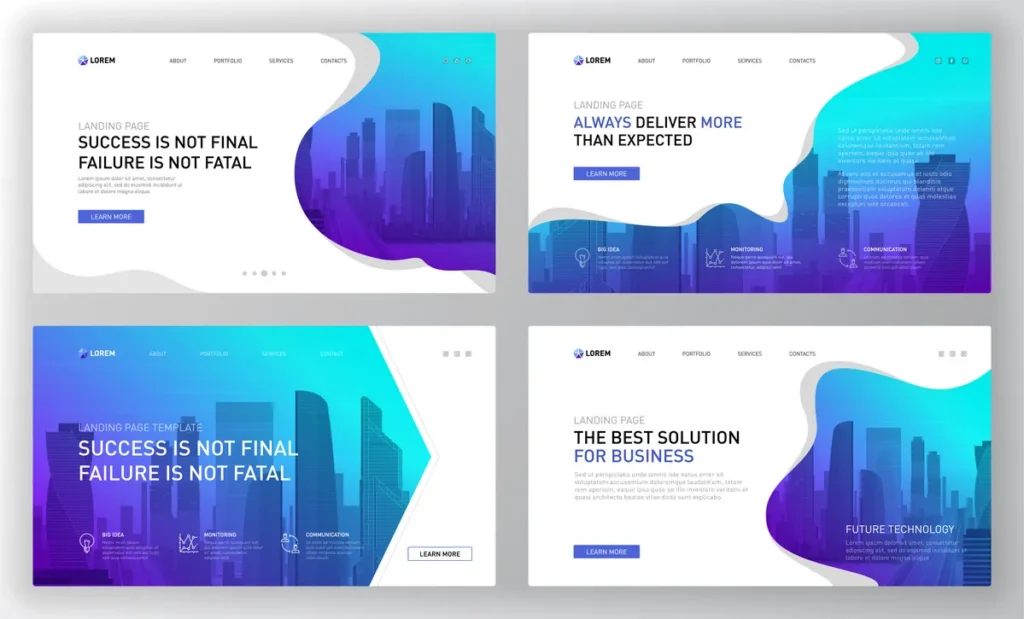
HTMLを最初からすべて記述するのが難しい場合は、HTMLテンプレートを利用する方法もあります。
すでに基本的なページ構造やデザインが作られているため、文章や画像を書き換えることで制作時間を短縮できます。ただし、見た目だけでなく、レスポンシブ対応や利用条件、コードの管理しやすさまで確認しましょう。
目的に合うHTMLテンプレートを選ぶ
HTMLテンプレートには、企業サイト、個人サイト、ブログなど、さまざまな用途を想定したものがあります。
自分が作りたいホームページに近いページ構成を選ぶと、大幅な作り直しを避けやすくなります。
選ぶ際は、デザインだけではなく、
- 目的に合うページが用意されているか
- スマートフォン表示に対応しているか
- 文章が読みやすいか
- 不要な機能が多過ぎないか
- コードを変更しやすいか
といった点も確認しましょう。
利用規約とライセンスを確認する
無料で配布されているHTMLテンプレートでも、利用条件はそれぞれ異なります。
商用利用が可能か、コードを改変できるか、再配布は禁止されていないか、著作権表示やクレジット表記が必要かなどを確認してください。
また、テンプレート本体とは別に、画像やアイコン、フォントに異なるライセンスが設定されている場合もあります。
無料で入手できるテンプレートであっても自由に利用できるとは限らないため、使用前に配布元の利用規約とライセンスを確認しましょう。
サンプルコードを自分のサイト用に書き換える
テンプレートを用意したら、ページの基本情報から自分のホームページ用に変更します。
title、meta description、見出し、本文、画像、リンク先などを、実際に公開するサイトの内容へ置き換えます。テンプレート固有のデモ用文言やリンク先も残さないようにします。
不要なコードと機能を削除する
テンプレートには、自分のホームページでは使用しないページや画像、CSS、JavaScriptが含まれている場合があります。
使用しないファイルを多く残したままにすると、どのファイルが必要なのか分かりにくくなり、管理が複雑になります。また、不要なファイルを読み込んでいれば、読み込み量が増える場合もあります。
ただし、必要なコードまで削除すると、レイアウトや機能が崩れる可能性があります。
削除前に元のデータをバックアップし、関連するリンクやCSSへの影響を確認しながら必要な構成へ整理しましょう。
HTMLのホームページを公開する手順

パソコンの中で作成したHTMLは、そのままでは他の人がインターネットから閲覧できません。
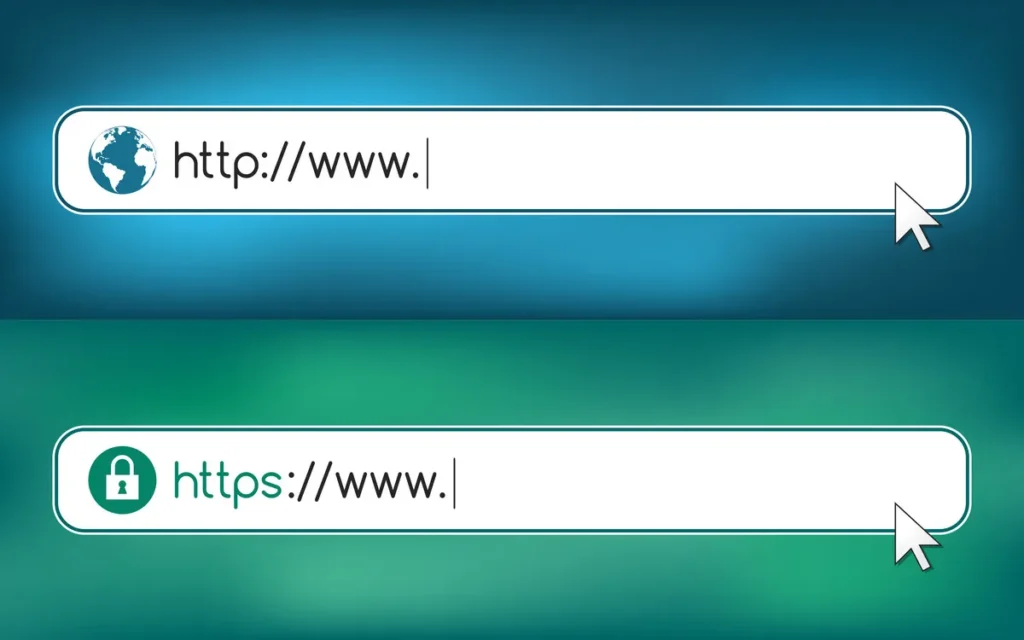
ホームページとして公開するには、ファイルを保存して配信するサーバーなどを用意し、作成したHTMLやCSS、画像をアップロードします。公開後は、実際のURLやHTTPS(Hypertext Transfer Protocol Secure)の表示まで確認しましょう。
ドメインとサーバーを準備する
ホームページを公開するには、HTMLなどのファイルを配信するサーバーを用意します。独自のURLで運用したい場合は、あわせて独自ドメインを取得します。
独自ドメインはホームページのURLに使用するWeb上の住所であり、サーバーはHTMLやCSS、画像などのファイルを保管してインターネット上に配信するシステムです。
学習目的で簡単なページを公開する場合は、サービス側が用意したURLを使って無料で公開できる方法もあります。
一方、企業のホームページでは、独自ドメインを使用するか、安定して運用できるか、バックアップやサポートを利用できるかなども含めて公開環境を選びましょう。
HTML・CSS・画像をアップロードする
サーバーを用意したら、管理画面やファイル転送機能を利用し、HTMLやCSS、画像を公開用の領域へアップロードします。
このとき、パソコン内で作成したフォルダ構造を崩さないことがポイントです。
たとえば、HTMLからcss/style.cssを読み込んでいる場合、サーバー上でも同じ位置関係になるようファイルを配置します。
また、トップページとなるindex.htmlは、サーバー側で指定された公開用の階層へ配置しましょう。
URLとHTTPSの表示を確認する
アップロードが完了したら、実際のURLへアクセスしてホームページが表示されるか確認します。
トップページだけでなく、追加した各ページのURLも直接開き、意図したページへ到達できるか確認してください。
あわせて、URLがHTTPSで表示されているかもチェックしましょう。
wwwの有無やURL末尾のファイル名など、複数の表記がある場合は、どのURLを基本として使用するか整理します。HTTPSやURLに問題がある場合は、利用しているサーバー側の設定も確認してください。
公開前の動作チェックを行う
ホームページを公開する前には、ページ全体を確認しましょう。
主なチェック項目は以下のとおりです。
- 文章に誤字や脱字がないか
- 画像が正しく表示されるか
- 内部リンクが正しいページへつながるか
- 外部リンクが正しいか
- スマートフォンでレイアウトが崩れていないか
- フォームなどの機能が正しく動作するか
HTMLの構文を確認できるツールを利用する方法もあります。
公開後は、自分が制作に使用したパソコンだけでなく、別の端末や通信環境からもアクセスし、問題なく閲覧できるか確認しましょう。
公開前に行うSEO・品質対策
ホームページを公開する前には、ブラウザできれいに表示されるかだけでなく、検索エンジンと利用者の双方が内容を理解しやすい状態になっているかも確認します。
キーワードを増やすことだけを目的にせず、ページの目的や情報構造、読みやすさをHTMLへ適切に反映することを意識しましょう。
titleとmeta descriptionを設定する
各ページのhead内にはtitleを設定し、必要に応じてmeta description(メタディスクリプション)も設定します。
titleにはページ内容を端的に示すタイトルを設定します。meta descriptionにはページの概要を記載でき、Google検索では内容が適切と判断された場合にスニペットへ使用されることがあります。titleにはページ内容を端的に示すタイトルを設定します。meta descriptionにはページごとの概要を記載できます。ただし、検索結果の説明文は主にページ内容から自動生成され、記載したmeta descriptionが必ずそのまま表示されるわけではありません。
titleやmeta descriptionを設定する場合は、複数ページで同じ文言を使い回さず、それぞれの内容に合わせて書き分けましょう。
ページの主題と異なる誇張表現を入れるのではなく、そのページで実際に確認できる内容が分かるtitleとmeta descriptionを設定することがポイントです。
参照:検索結果のスニペットを管理する(Google 検索セントラル)
見出し構造と本文を整理する
HTMLの見出しは、ページ内の情報構造に沿って設定します。
見出しレベルは内容の階層に合わせて使います。たとえば、大きな項目をh2、その配下の小項目をh3とすると、ページの情報構造を把握しやすくなります。
見た目を整える目的で見出しレベルを変えず、文字サイズや装飾はCSSで調整しましょう。
検索される言葉を自然に含めながら、それぞれの見出しに対して本文が明確に答えているかも確認します。
画像の代替テキストを設定する
画像を表示するimg要素には、必要に応じてalt属性を設定します。
<img src=”images/service.jpg” alt=”サービスの利用イメージ”> |
altには、画像が伝える情報や機能を簡潔に記載します。画像を表示できない場合だけでなく、スクリーンリーダーなどで内容を伝えるうえでも重要です。
一方、情報を伝える目的がない装飾画像では、alt=””のように空の代替テキストを設定します。
画像内だけに重要な情報を掲載するのではなく、読者へ伝える必要がある内容は本文にも記載しましょう。
モバイル対応と表示速度を確認する
スマートフォンでは、主要な情報が画面内に収まり、無理なく閲覧・操作できるかを確認します。
本文や画像が画面幅に収まっているか、横スクロールが発生していないか、リンクやメニューを操作しやすいかなどをチェックしましょう。
表示速度については、大き過ぎる画像をそのまま掲載していないか、使用していないCSSやJavaScriptを必要以上に読み込んでいないかなども確認します。
モバイル表示は、レイアウトの崩れだけでなく、操作性と表示速度も含めて確認しましょう。
アクセシビリティと著作権を確認する
公開前には、さまざまな利用者が情報へアクセスしやすいページになっているかも確認します。
見出しやナビゲーションなどには意味に合ったHTML要素を使用し、キーボードでもリンクをたどれるか、文字と背景の色を判別しやすいかなどを確認してください。
また、写真やイラスト、テンプレート、フォントなど、ホームページで使用する素材の著作権や利用条件も確認します。
必要な許諾やクレジット表示がある場合は、その条件に従って掲載しましょう。
HTMLのホームページが表示されない場合の対処法

HTMLを保存したのにページが表示されない、CSSや画像だけが反映されないといった問題は、ホームページ制作を始めたばかりの段階でつまずきやすいポイントです。
原因を一度に探そうとせず、ファイル形式、HTMLの記述、ファイルのパス、ブラウザの順に切り分けて確認しましょう。
拡張子と文字コードを確認する
最初に、HTMLファイルの拡張子を確認してください。
index.htmlとして保存したつもりでも、設定によってはindex.html.txtとなっている場合があります。
ファイルの拡張子が表示される設定にし、.htmlになっているか確認しましょう。
文字化けが発生している場合は、HTMLファイルがUTF-8で保存されているか、head内に以下の文字コード指定があるかも確認します。
<meta charset=”UTF-8″> |
タグの閉じ忘れや記述ミスを確認する
HTMLの表示がおかしい場合は、タグの記述を上から順番に確認します。
開始タグに対応する終了タグが抜けていないか、山括弧や引用符が欠けていないか、要素名や属性名を間違えていないかを確認してください。
タグを入れ子にするときは、内側に配置した要素から順に閉じます。
インデントを付けて親子関係を分かりやすくすると、タグの閉じ忘れや位置の間違いも見つけやすくなります。構文確認ツールを利用し、エラーが示された位置から修正する方法もあります。
リンクと画像のパスを確認する
HTMLそのものは表示されているのに、CSSや画像、別ページへのリンクが機能しない場合は、hrefやsrcの指定を確認します。
特に、フォルダの階層、ファイル名、大文字と小文字、拡張子、../や/の位置に間違いがないかを確認しましょう。
パソコン内と公開したサーバーでは、ファイルの扱いによって表示結果が変わる場合もあります。
公開後だけ表示されない場合は、サーバーへアップロードしたファイルの保存場所も確認してください。
ブラウザのキャッシュを確認する
コードを修正したにもかかわらず、変更前のページが表示される場合は、ブラウザに以前のデータが残っている可能性があります。
通常の再読み込みで変わらない場合は、強制再読み込みを試すほか、別のブラウザで表示して確認します。
それでも表示が変わらないときは、HTMLやCSSファイルを保存したか、編集しているファイルとブラウザで開いているファイルが同じものかも確認してください。
原因を確認した後は、修正したファイルを保存し、ブラウザを再読み込みして表示が変わったかを確かめます。
HTMLで自作するか制作会社へ依頼するか

HTMLの基礎を理解すれば、自分でホームページを制作することは可能です。しかし、事業用のホームページでは、制作することだけでなく、公開後の更新や集客、保守まで考える必要があります。
サイト規模を基準に選ぶ
1〜数ページ程度で掲載内容もシンプルなホームページであれば、HTMLとCSSの学習を兼ねて自作する方法を検討できます。
一方、企業サイトでページ数が多い場合や、検索機能、予約機能、会員向け機能など複雑な仕組みが必要になる場合は、設計や確認の範囲も広がります。
「HTMLを書けるか」だけで判断せず、必要なページや機能を自社だけで設計・確認できる規模かどうかまで考えることがポイントです。
更新頻度を基準に選ぶ
HTMLで作成したページを変更する場合は、基本的にファイルを編集し、必要に応じてサーバーへ再度アップロードします。
更新が少ないホームページであれば対応しやすい一方、文章や画像を頻繁に変更する場合は、更新作業の負担が増えます。
複数の担当者が更新する場合や、HTMLの知識がない人も更新する必要がある場合は、管理画面から更新できる仕組みや保守支援なども比較しましょう。
集客目標を基準に選ぶ
会社の基本情報を掲載することが主な目的のページと、検索からユーザーを集めて問い合わせや申し込みにつなげる企業サイトでは、制作時に考える範囲が異なります。
集客を目的とする場合は、ホームページの公開後も、SEO(Search Engine Optimization)、アクセス状況の確認、ページ内の導線改善などを継続して行います。
そのため、自作か外注かを決める際は、制作時の技術だけでなく、公開後の分析と改善を継続できる体制まで確認しましょう。
保守体制を基準に選ぶ
ホームページは公開した後も管理が必要です。
バックアップ、表示確認、ブラウザ仕様への対応、コンテンツ更新などを誰が担当するのか、あらかじめ整理しておきましょう。
自社で対応する場合は、担当者と作業範囲を決めます。外部へ依頼する場合は、対応してもらえる修正内容や費用、連絡方法などを事前に確認してください。
※関連記事:ホームページ作成の完全ガイド|初心者向け解説
※関連記事:WEBサイト制作の全体の流れや進め方、成功の鍵や依頼のポイントを解説
まとめ
HTMLでホームページを自作する際は、HTMLで情報構造を作り、CSSで見た目を整え、必要に応じてJavaScriptを追加します。初心者はまずシンプルな1ページから始め、公開後の更新や集客、保守まで自社で対応できるかを踏まえて、自作と制作会社への依頼を判断しましょう。
DYM(株式会社DYM)の「WEBサイト制作・運用事業」では、Webサイトの制作から公開後の運用まで、ホームページに関する相談が可能です。ぜひDYMへご相談ください。
DYMの「サービスページ一覧」はこちら
DYMの「WEBサイト制作・運用事業」サービスページはこちら
よくある質問
Q. HTMLで作ったページに問い合わせフォームを設置できますか?
入力画面を用意しただけでは問い合わせが届くとは限らないため、受信側の設定と送信テストまで行いましょう。
Q. HTMLのコメントに、社内向けの情報を書いてもよいですか?
非表示にしたつもりでも読まれる可能性があるため、公開前にコメントの内容を点検し、公開できない情報は削除しましょう。
Q. URLに「index.html」を表示しない形で公開できますか?
ただし、サーバーの設定によって動作が異なるので確認が必要です。複数のページを公開するときは、末尾のスラッシュを含めたリンクの動作も確かめましょう。
Q. 複数人でHTMLを修正するとき、前の状態に戻す方法はありますか?
共同編集する際は、ファイルを上書きする前の確認方法も決め、変更が衝突しないようにしておきましょう。
ご質問やご相談がございましたら、
まずはお気軽に
お問い合わせください!





【筆者・監修者企業】

【筆者・監修者企業】
「世界で一番社会を変える会社を創る」というビジョンのもと、WEB事業、人材事業、医療事業を中心に多角的に事業を展開し、世界で一番社会貢献のできる会社を目指しています。時代の変化に合わせた新規事業を生み出しながら世界中を変革できる「世界を代表するメガベンチャー」を目指し、日々奮闘しています。
ご質問やご相談がございましたら、
まずはお気軽に
お問い合わせください!

タグ一覧
ご質問やご相談がございましたら、
まずはお気軽に
お問い合わせください!
よく読まれている記事


関連記事



おすすめ記事


ご質問やご相談がございましたら、
まずはお気軽に
お問い合わせください!
ご質問やご相談がございましたら、
まずはお気軽に
お問い合わせください!