

Googleサーチコンソールの使い方|登録・設定から見方・SEO活用まで画像つきで解説【初心者向け】
Googleサーチコンソールは、自分のサイトがGoogle検索でどう表示され、どれだけクリックされているかを確認できる、Google公式の無料ツールです。この記事では、実際の画面を使って、登録から毎日の見方、SEOへの活かし方までを順番に説明します。
<先に結論:この記事の答え>
- 何に使う? ― 自分のサイトがGoogle検索でどう見られているかを確認し、改善点を見つけるために使います。
- 誰でも使える? ― Googleアカウントがあれば登録できます。ただし、データが見られるのは「所有者であることを確認したサイト」だけです。
- 無料? ― 無料です。登録も、機能の利用も、料金はかかりません。
- 登録のやり方は? ― 「ウェブサイトを追加」→「プロパティタイプを選ぶ」→「所有権を確認する」→「サイトマップを送る」の4ステップです。
SEO対策の全体像を先に知りたい方は、「SEO対策とは?基本の3施策・自分でできるやり方」もあわせてご覧ください。サーチコンソールは、そこで説明している施策の「効果を確かめる道具」にあたります。
目次
Googleサーチコンソールとは?何に使うツールか
Googleサーチコンソール(Google Search Console)は、Googleが無料で提供しているサイト管理者向けのツールです。自分のサイトがGoogle検索にどう表示されているか、Googleにきちんと登録されているかを確認できます。サイトを公開したら、最初に登録しておきたいツールです。
サーチコンソールでできること
| できること | わかること | 使う場面 |
|---|---|---|
| 検索パフォーマンスの確認 | どんなキーワードで何回表示され、何回クリックされたか | 記事やページの成果を確かめたい |
| インデックス登録の確認 | ページがGoogleの検索結果に出せる状態か | 新しいページが検索に出てこない |
| URL検査 | 1ページごとの登録状況と、登録のリクエスト | 公開・修正したページをGoogleに知らせたい |
| サイトマップの送信 | サイト内のページ一覧をGoogleに伝える | ページ数が多い、新しいサイトである |
| リンクの確認 | 他のサイトからのリンクと、サイト内のリンク | 被リンクの状況を知りたい |
| ウェブに関する主な指標 | ページの表示の速さや操作のしやすさ | 表示が遅くないか確認したい |
| 手動対策・セキュリティの通知 | Googleからの警告やペナルティの有無 | 警告のメールが届いた |
サーチコンソールは誰でも使える?無料で使える?
どちらも「はい」です。Googleアカウントがあれば誰でも登録でき、料金は一切かかりません。ただし、サイトのデータを見るには、そのサイトの所有者であることを確認する作業(所有権の確認)が必要です。他人のサイトのデータを自由に見ることはできません。
Googleアナリティクス(GA4)との違い
サーチコンソールとGoogleアナリティクスは、見ている場所が違います。サーチコンソールは「サイトに来る前」(検索結果の中)、アナリティクスは「サイトに来たあと」(ページ内の行動)を見るツールです。
| サーチコンソール | GA4 | |
|---|---|---|
| 場所 | Google検索の結果画面 | サイトの中 |
| わかること | 表示回数・クリック数・検索キーワード・掲載順位・インデックスの状況 | 訪問者数・閲覧ページ・滞在時間・コンバージョン |
| 目的 | 検索からの集客を増やす | サイト内の行動を分析して改善する |
両方を使うと、「検索で表示される→クリックされる→サイト内でどう動く」までを一続きで確認できます。連携の方法は、記事の後半の「サーチコンソールとGA4を連携する」で説明します。GA4そのものについては「Googleアナリティクス(GA4)とは?導入方法から設定・使い方」で解説しています。
サーチコンソールの登録(設定)のやり方【画像つき4ステップ】
登録の流れは次の4ステップです。事前に、Googleアカウントと、サイトの設定を変更できる権限(DNSの設定、ファイルのアップロード、タグの追加のいずれか)を用意してください。
ステップ1:サーチコンソールを開いて「ウェブサイトを追加」を押す
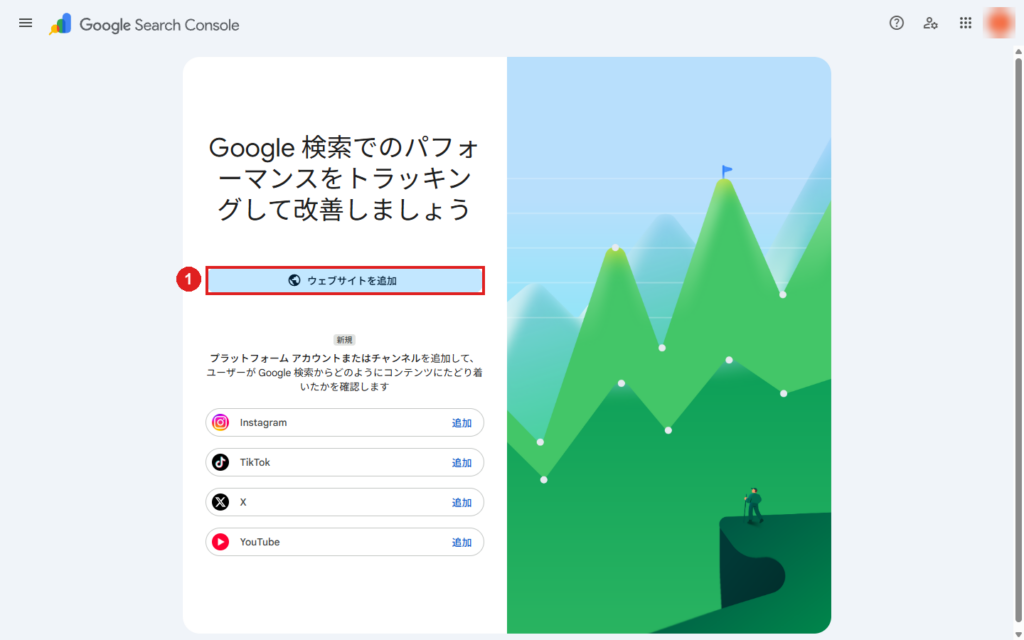
Googleアカウントでログインした状態で、サーチコンソールの公式ページ(search.google.com/search-console)を開きます。初めて使う場合は、次の画面が表示されます。①の「ウェブサイトを追加」を押してください。
ステップ2:プロパティタイプを選ぶ(ドメイン/URLプレフィックス)
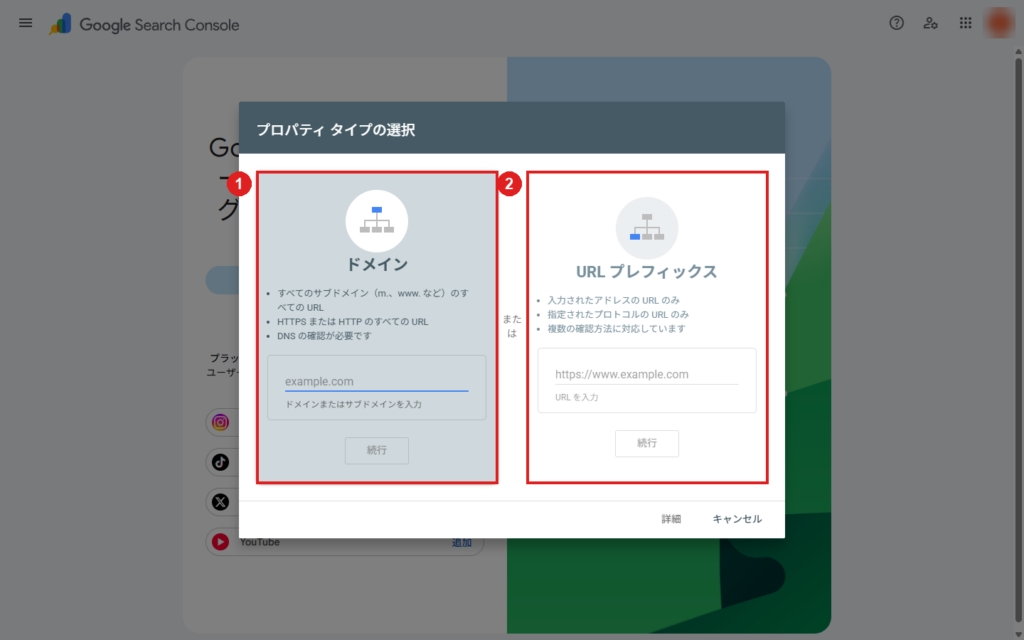
次に、サイトの登録方法を2種類から選びます。サーチコンソールでは、登録したサイトのことを「プロパティ」と呼びます。①の「ドメイン」か、②の「URLプレフィックス」のどちらかに、サイトのアドレスを入力して「続行」を押します。
| ①ドメイン | ②URLプレフィックス | |
|---|---|---|
| 入力例 | ドメイン名のみ | URL全体を入力 |
| 範囲 | サブドメイン(www.やm.など)と、httpsとhttpのすべてのURL | 入力したURLと、その配下だけ |
| 確認方法 | DNSレコードの追加のみ | HTMLファイル・HTMLタグ・GA・GTMなど複数 |
| 向く人 | サイト全体をまとめて見たい人。DNSを触れる人 | DNSを触れない人。特定のフォルダだけ見たい人 |
迷ったら「ドメイン」がおすすめです。http/httpsやwww有無の違いを気にせず、サイト全体のデータをまとめて見られます。DNSの設定を自分で変えられない場合は「URLプレフィックス」を選んでください。
ステップ3:サイトの所有権を確認する
最後に、「このサイトの管理者は自分です」とGoogleに証明します。確認方法は、選んだプロパティタイプで変わります。
| 確認方法 | 対象のプロパティ | やること |
|---|---|---|
| DNSレコード(TXT)の追加 | ドメイン | 表示されたTXTレコードを、DNSの設定画面に追加する |
| HTMLファイルのアップロード | URLプレフィックス | 指定のHTMLファイルを、サイトのルートに置く |
| HTMLタグの追加 | URLプレフィックス | 指定のメタタグを、トップページのheadタグの中に貼る |
| Googleアナリティクス/タグマネージャー | URLプレフィックス | 設置済みなら、同じGoogleアカウントで確認するだけで完了 |
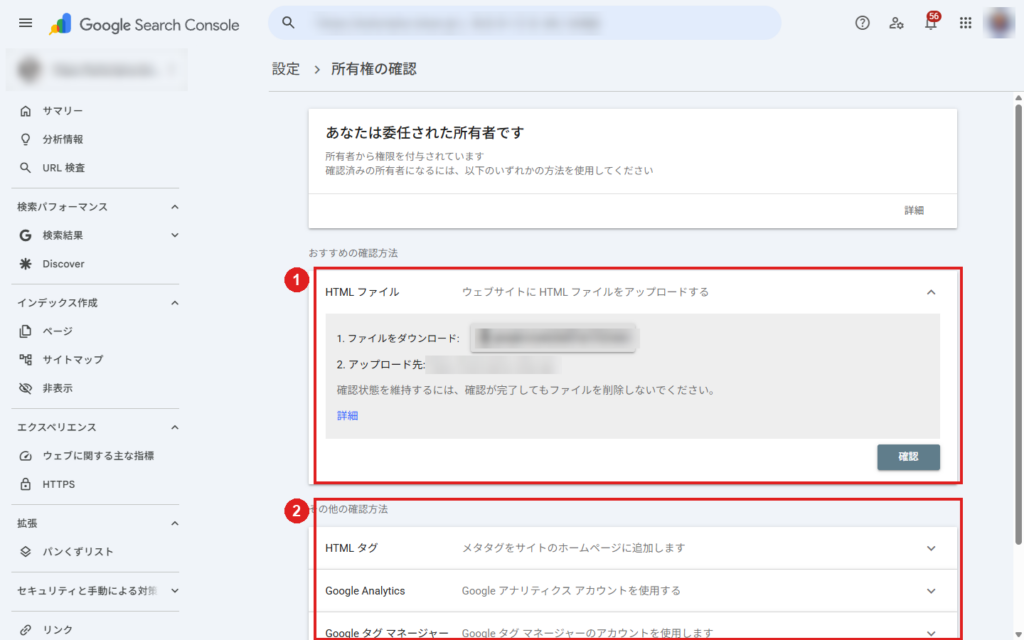
登録の途中で、次のような「所有権の確認」の画面が表示されます。①がおすすめの確認方法(この画面ではHTMLファイル)で、手順に従って操作し、「確認」を押します。②には、そのほかの方法(HTMLタグ、Googleアナリティクス、Googleタグマネージャー)が並んでいます。確認が終わると、設定画面の「所有権の確認」に「確認済みの所有者です」と表示されます。
注意:所有権の確認に使ったDNSレコードやタグ、ファイルは、登録後も消さないでください。消すと、あとから所有権が外れることがあります。
ステップ4:サイトマップを送信する
所有権を確認できたら、サイトマップ(サイト内のページ一覧のファイル)を送信しておきましょう。必須ではありませんが、Googleがページを見つけやすくなります。送り方は、記事の後半の「サイトマップを送信する方法」で説明します。
登録直後はデータが表示されません
登録した直後は、画面にデータがほとんど表示されません。データがたまるまで、少し時間がかかります。また、サーチコンソールが保存するデータは過去16か月分までです。サイトを公開したら、できるだけ早く登録しておくのがおすすめです。
サーチコンソールにログインできないとき
ログインできない、または「このプロパティへのアクセス権がありません」と表示されるときは、次を順に確認してください。
- 登録に使ったGoogleアカウントとは別のアカウントでログインしていないか(右上のアイコンからアカウントを切り替えられます)
- 自分がそのサイトのユーザーに追加されているか(追加されていなければ、サイトの所有者に追加を依頼します)
- 所有権の確認に使ったDNSレコードやタグが、サイトから消えていないか
最初に見る画面:左メニューの役割
ログインすると、最初に「サマリー」が表示されます。左側のメニューから、見たい画面を選びます。まず、次の画面の番号と、下の表を見比べてください。
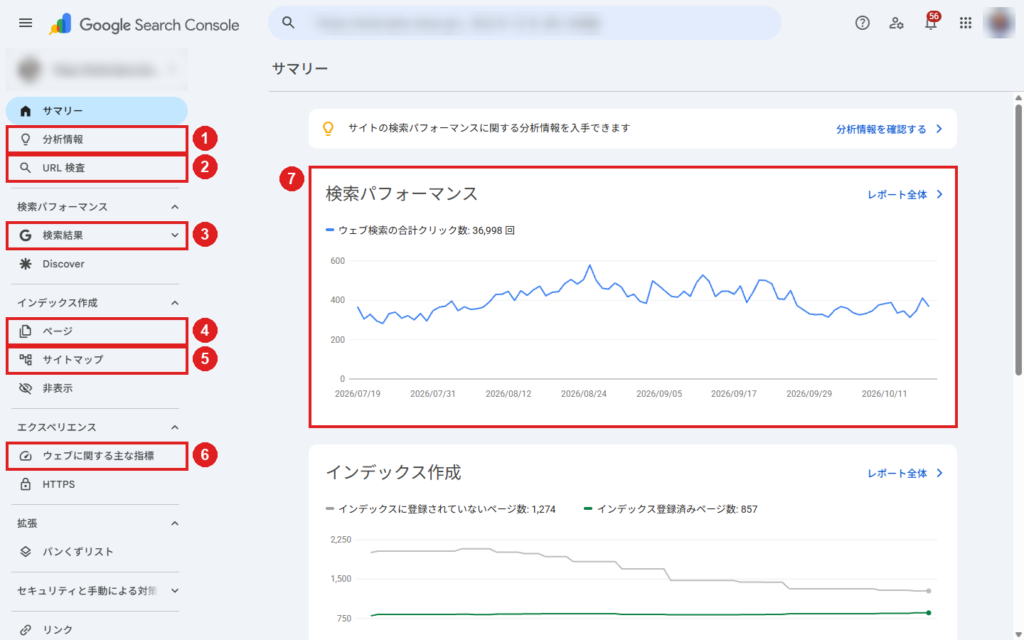
| 番号 | メニュー | 何がわかるか |
|---|---|---|
| ① | 分析情報 | クリック数・表示回数の増減と、よく見られているページ・検索キーワードのまとめ |
| ② | URL検査 | 1ページごとの、Googleへの登録状況 |
| ③ | 検索結果(検索パフォーマンス) | 表示回数・クリック数・掲載順位(いちばんよく使う画面) |
| ④ | ページ(インデックス作成) | ページがGoogleに登録されているか、されていない理由 |
| ⑤ | サイトマップ | サイトマップの送信と、読み込みの状況 |
| ⑥ | ウェブに関する主な指標 | ページの表示の速さ・操作のしやすさ |
| ⑦ | サマリーのグラフ | 検索からのクリック数の推移(詳しくは「検索結果」へ) |
初心者のうちは、すべてを見る必要はありません。まずは「③検索結果」「④ページ」「②URL検査」の3つだけ覚えれば十分です。
【一番よく使う】検索パフォーマンスの見方
左メニューの「検索結果」を開くと、サイトが検索結果でどれだけ表示・クリックされたかを確認できます。
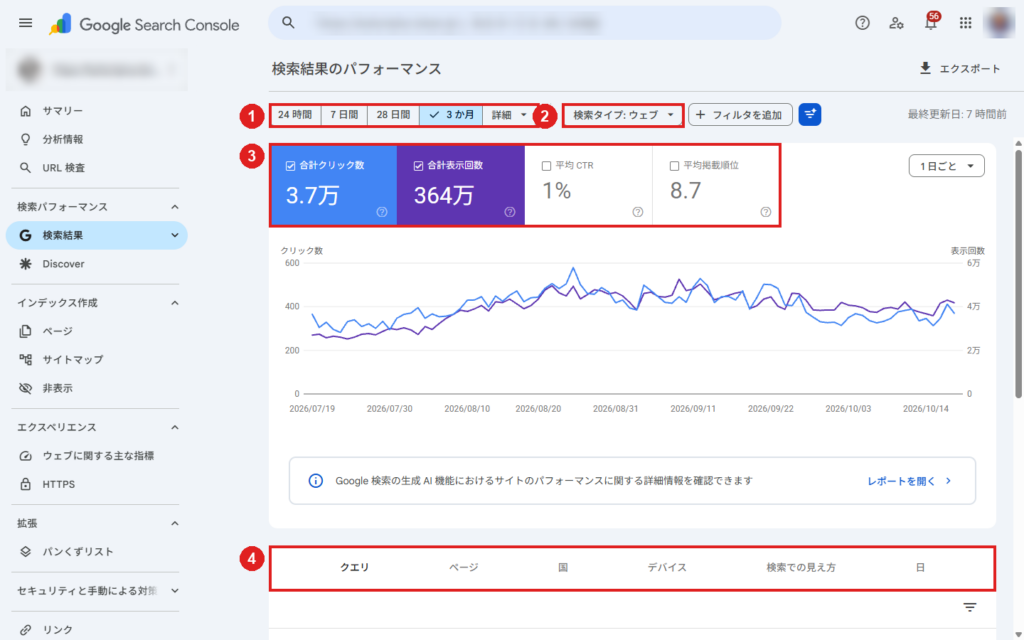
画面の見方は次のとおりです。
- ①期間:24時間・7日間・28日間・3か月などから選びます。最大で過去16か月分まで見られます
- ②検索タイプ:通常は「ウェブ」(Googleの通常の検索結果)です。画像検索や動画検索に切り替えることもできます
- ③指標:クリック数・表示回数・平均CTR・平均掲載順位の4つ。チェックを入れた指標が、グラフに表示されます
- ④タブ:グラフの下で、「クエリ」「ページ」「国」「デバイス」などの切り口に切り替えます
4つの指標の意味
| 指標 | 意味 | 見るときのポイント |
|---|---|---|
| クリック数 | 検索結果からサイトに来た回数 | 集客の成果にあたる |
| 表示回数 | 検索結果に表示された回数 | 増えれば、露出が広がっている |
| 平均CTR | クリックされた割合(クリック数÷表示回数) | 低いと、タイトルや説明文の見直しどき |
| 平均掲載順位 | 検索結果での平均的な順位 | 表示回数が少ないと、参考程度 |
平均掲載順位は、検索した人・場所・時間で変わる順位の「平均」です。表示回数が数回しかないキーワードの順位は、実際の検索結果とずれていることがあります。順位は、必ず表示回数とセットで見てください。
どんなキーワードで見られているかを調べる(クエリ)
④のタブで「クエリ」を選ぶと、どんな検索キーワードでサイトが表示されたかが一覧で出ます。クリック数や表示回数の多い順に並べ替えられるので、「思ってもみなかったキーワードで見られている」といった発見ができます。
どのページが見られているかを調べる(ページ)
「ページ」タブでは、ページ別のクリック数・表示回数がわかります。成果の出ているページと、表示されているのにクリックされていないページを見分けるのに使います。
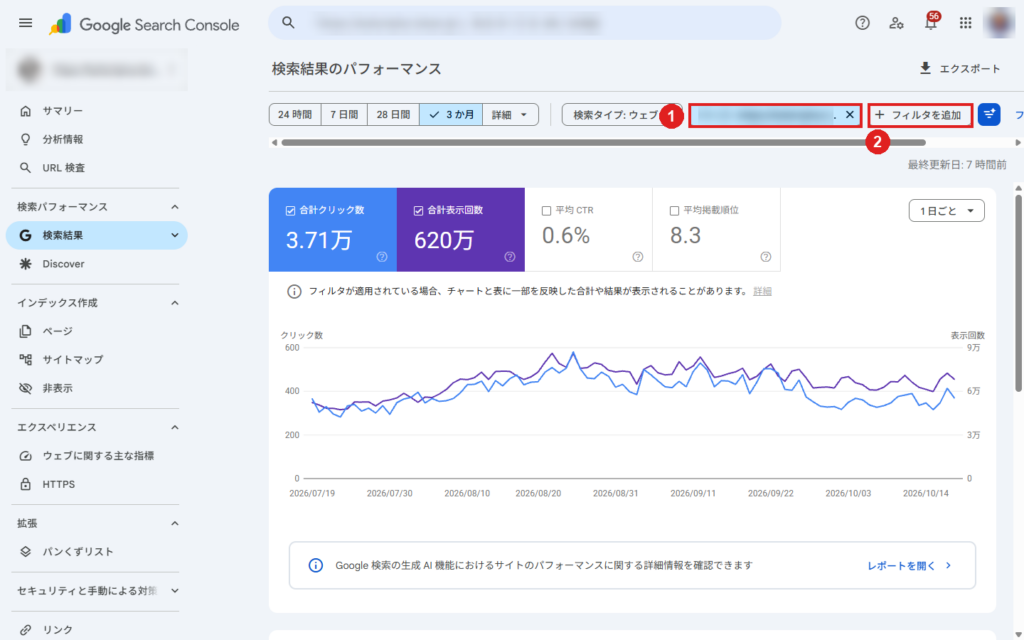
特定のページだけを見る(フィルタ)
「フィルタを追加」→「ページ」を選び、URLを入力すると、そのページだけの数字を確認できます。①のようにフィルタが表示されます。ここから「クエリ」タブに切り替えると、そのページがどんなキーワードで表示されているかがわかります。
データの書き出し(エクスポート)
画面右上の「エクスポート」から、表示中のデータをスプレッドシートやCSVなどの形式で保存できます。保存できる期間は16か月までなので、長期の推移を見たい場合は、定期的に書き出して手元に残しておくと安心です。
ページのインデックス登録を確認する
インデックス登録とは、Googleがページを見つけて、検索結果に出せるように保存することです。登録されていないページは、検索結果に表示されません。左メニューの「ページ」から確認します。
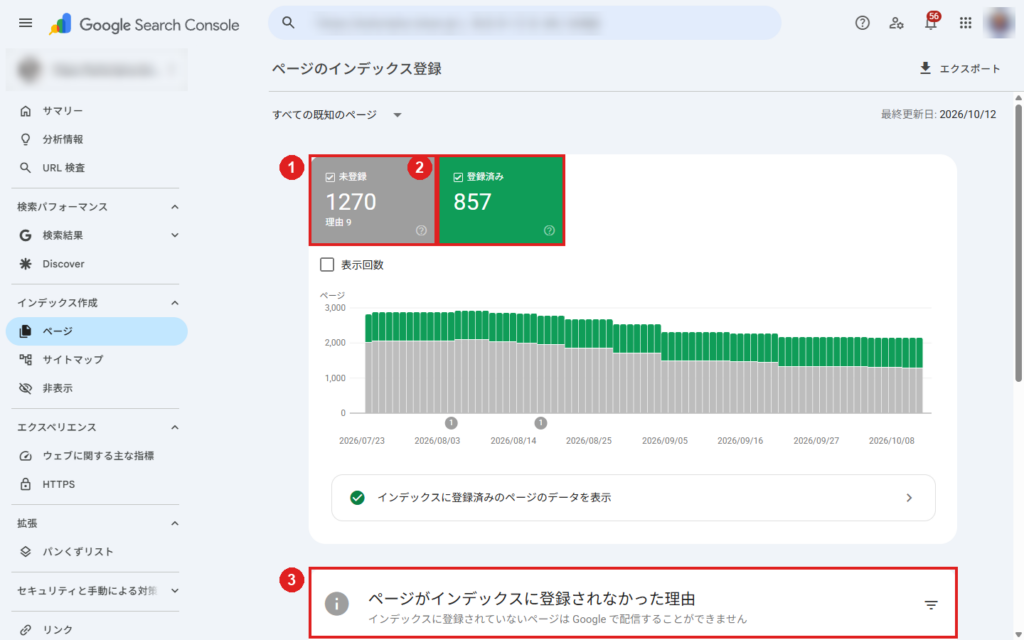
- ①未登録:Googleに登録されていないページの数です
- ②登録済み:Googleに登録されているページの数です
- ③理由:登録されなかった理由が、一覧で表示されます
「未登録」の数が多くても、すぐに問題とは限りません。意図して登録させていないページ(会員ページ、重複するページなど)も含まれるためです。確認するのは、「検索に出したいページが、未登録に入っていないか」です。
未登録でよく見る理由
| 理由 | 意味 | 対応 |
|---|---|---|
| クロール済み – インデックス未登録 | Googleはページを見たが、登録しなかった | 内容を充実させ、他ページからのリンクを増やす |
| 検出 – インデックス未登録 | ページの存在は知っているが、まだ見に来ていない | しばらく待つ。URL検査から登録をリクエストする |
| noindex タグによって除外されました | 「登録しないで」という指示がページに入っている | 意図したものでなければ、noindexを外す |
| ページにリダイレクトがあります | 別のURLに転送されている | 転送先のページが登録されていれば問題ない |
| 重複しています | 似たページがあり、別のページが選ばれた | 正しいURLを指定する(canonical) |
以前は「カバレッジ」という名前の画面でしたが、現在は「ページのインデックス登録」という名前で表示されます。
URL検査:1ページずつ状況を確認し、登録をリクエストする
特定のページがGoogleに登録されているかを調べたいときは、「URL検査」を使います。
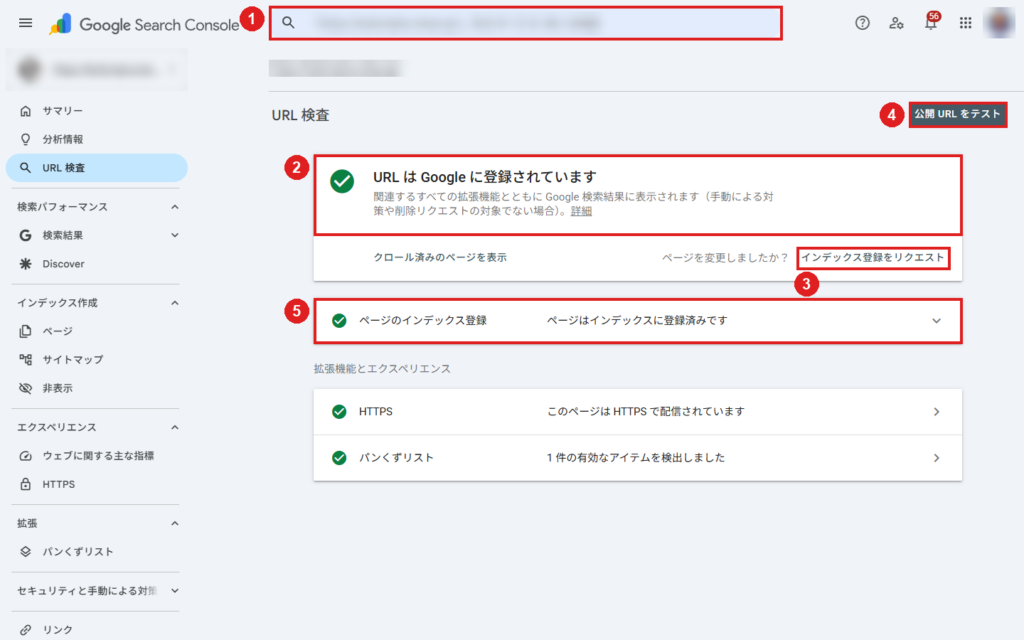
- 画面上部の検索窓(①)に、調べたいページのURLを貼り付けて、Enterを押します
- 結果(②)に、「URLはGoogleに登録されています」と表示されれば、検索結果に出せる状態です
- 公開したばかり、または内容を直したページは、③の「インデックス登録をリクエスト」を押して、Googleに知らせます
- ④の「公開URLをテスト」を押すと、今のページがGoogleにどう見えるかを確認できます
- ⑤の「ページのインデックス登録」を開くと、最後にクロールされた日などの詳細がわかります
「登録をリクエスト」を押しても、必ず登録されたり、順位が上がったりするわけではありません。同じページに何度もリクエストを出しても、早くなりません。1回送ったら、数日待ちましょう。
サイトマップを送信する方法
サイトマップは、サイト内のページ一覧を伝えるファイル(多くは sitemap.xml)です。送信すると、Googleがページを見つけやすくなります。
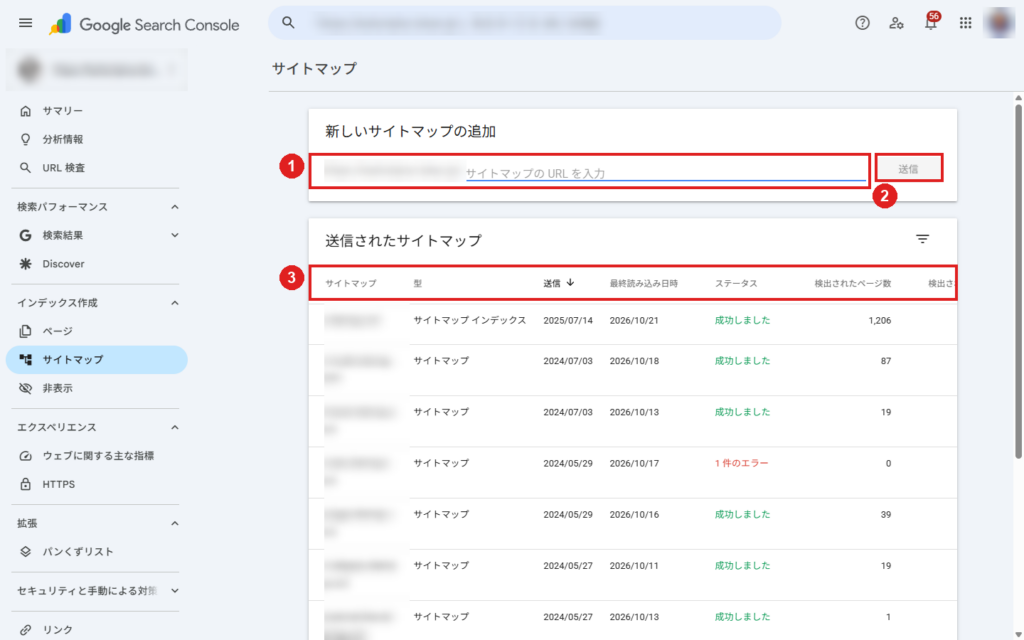
- 左メニューの「サイトマップ」を開きます
- ①の入力欄に、サイトマップのアドレスを入力します(例:sitemap.xml)
- ②の「送信」を押します
- ③の一覧で、「ステータス」が「成功しました」になっているか確認します
ステータスが「1件のエラー」と表示されたサイトマップは、行をクリックすると、エラーの内容を確認できます。また、送信直後は「取得できませんでした」と表示されることがあります。そのときは、次を確認してください。
- サイトマップのURLをブラウザで開いて、表示できるか
- robots.txtで、サイトマップのURLをブロックしていないか
- 数日おいて、もう一度確認する
サイトマップの作り方や種類は、「サイトマップとは?3種類の違いと作り方」で詳しく説明しています。
リンクの確認:外部リンクと内部リンク
左メニューの「リンク」では、サイトに向けられたリンクの状況がわかります。
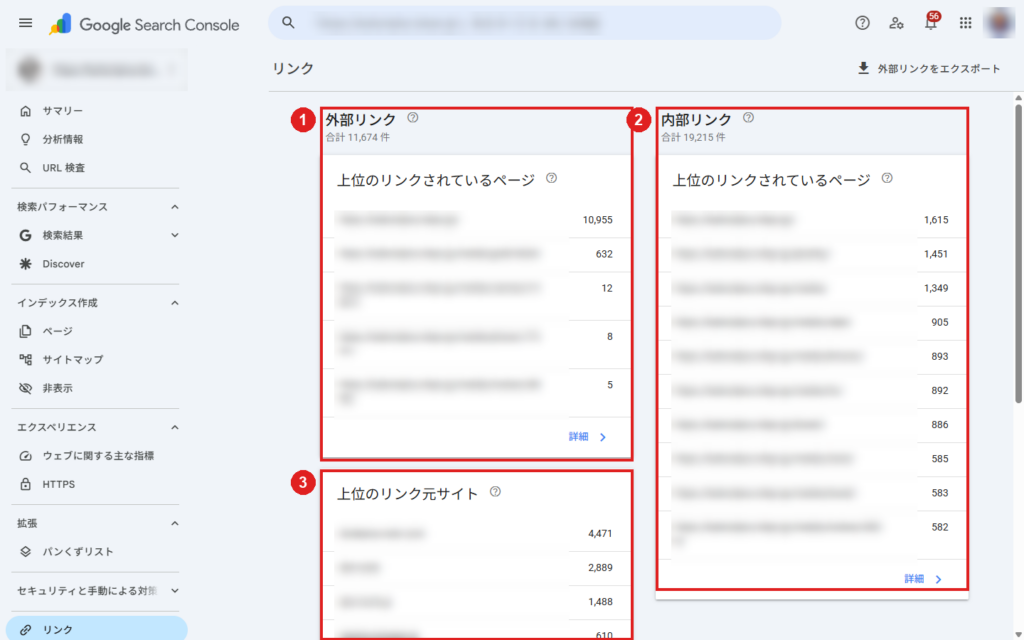
- ①外部リンク:他のサイトから、自分のサイトに貼られているリンクです。どのページが多くリンクされているかがわかります
- ②内部リンク:自分のサイトの中で、ページ同士をつなぐリンクです。リンクが少ないページは、Googleに見つけてもらいにくくなります
- ③上位のリンク元サイト:リンクを貼っているサイトの一覧です
外部リンクの数だけを見て喜ぶのではなく、「どんなサイトから、どのページへ」貼られているかを見るのがポイントです。
ウェブに関する主な指標:表示の速さと使いやすさ
「ウェブに関する主な指標」は、ページの表示の速さや操作のしやすさを、モバイルとPCに分けて表示する画面です。
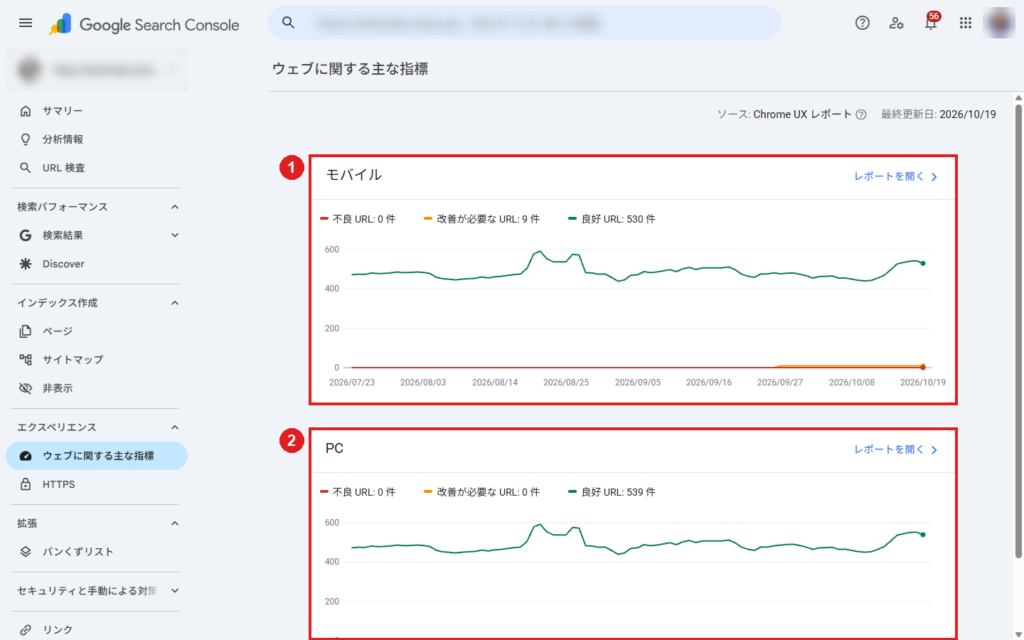
ページは、「良好」「改善が必要」「不良」の3つに分類されます。①モバイル、②PCそれぞれで、「不良」や「改善が必要」のURLが出ていないかを確認します。0件であれば、今のところ対応は不要です。データは、実際のChromeユーザーの利用データ(Chrome UX レポート)をもとにしています。
分析情報:まず全体をつかみたいときに
左メニューの「分析情報」は、クリック数・表示回数の増減や、よく見られているページ・キーワードを、1画面にまとめた画面です。
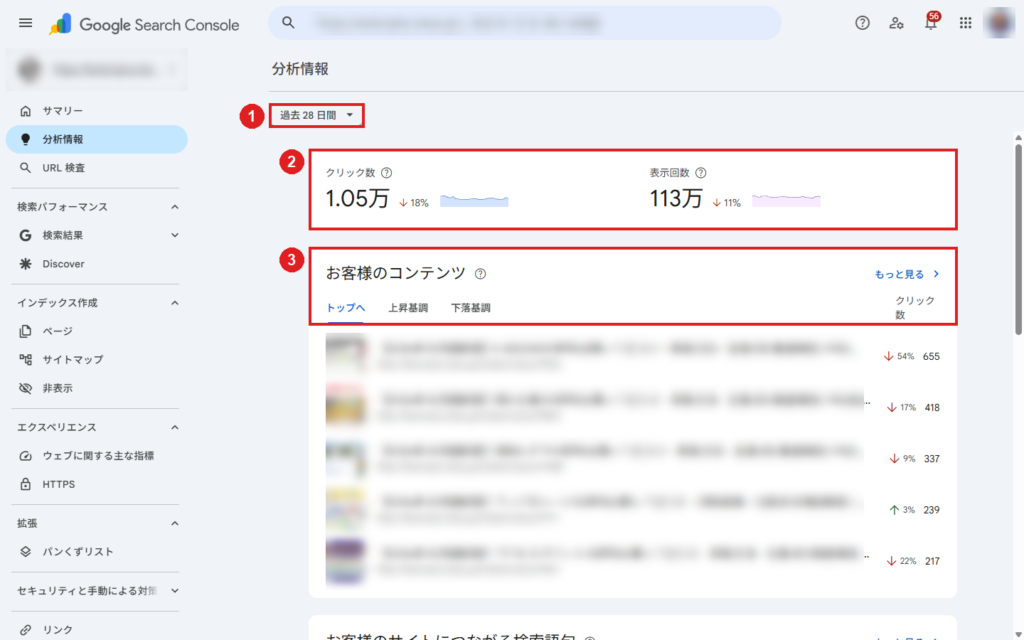
①で期間(過去28日間など)を選ぶと、②に前の期間との増減が出ます。③には、クリックの多いページ、伸びているページ、落ちているページが出るので、「最近どこが変わったか」を素早く確認できます。
設定画面でやっておくこと
左メニューの一番下の「設定」では、サイトの管理に関わる設定ができます。
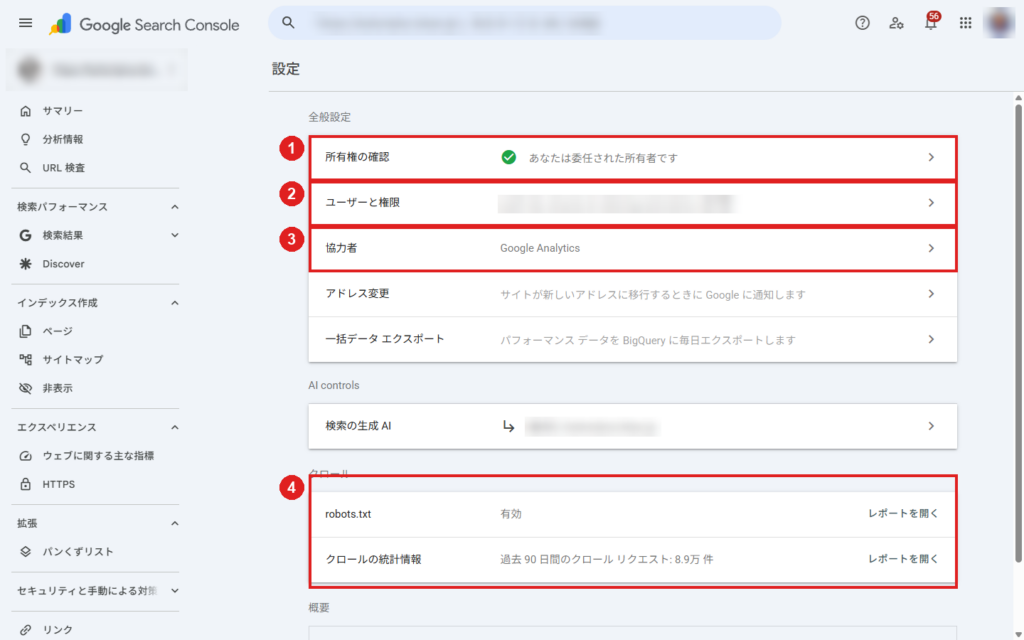
- ①所有権の確認:確認済みかどうか、確認方法を見られます
- ②ユーザーと権限:サイトを見られる人の追加・削除をします
- ③協力者:Googleアナリティクスなどとの関連付けを管理します
他の人にサーチコンソールを共有する(ユーザーの追加)
制作会社や社内の別の担当者にデータを見せたいときは、「ユーザーと権限」から、メールアドレスを指定して追加します。追加するときに、権限を選びます。
| 権限 | できること |
|---|---|
| 所有者 | すべての操作。ユーザーの追加・削除、設定の変更もできる |
| フルユーザー | ほとんどのデータを見られる。一部の操作もできる |
| 制限付きユーザー | データを見るだけ |
基本は、見るだけでよい人には「制限付き」、作業を任せる人には「フルユーザー」を付けます。所有者の権限は、管理の責任者だけに付けるのが安全です。
サーチコンソールとGA4を連携する
サーチコンソールのデータをGoogleアナリティクス(GA4)でも見られるようにする設定です。連携すると、GA4の画面で、検索キーワードの表示回数やクリック数を、サイト内の行動と合わせて確認できます。
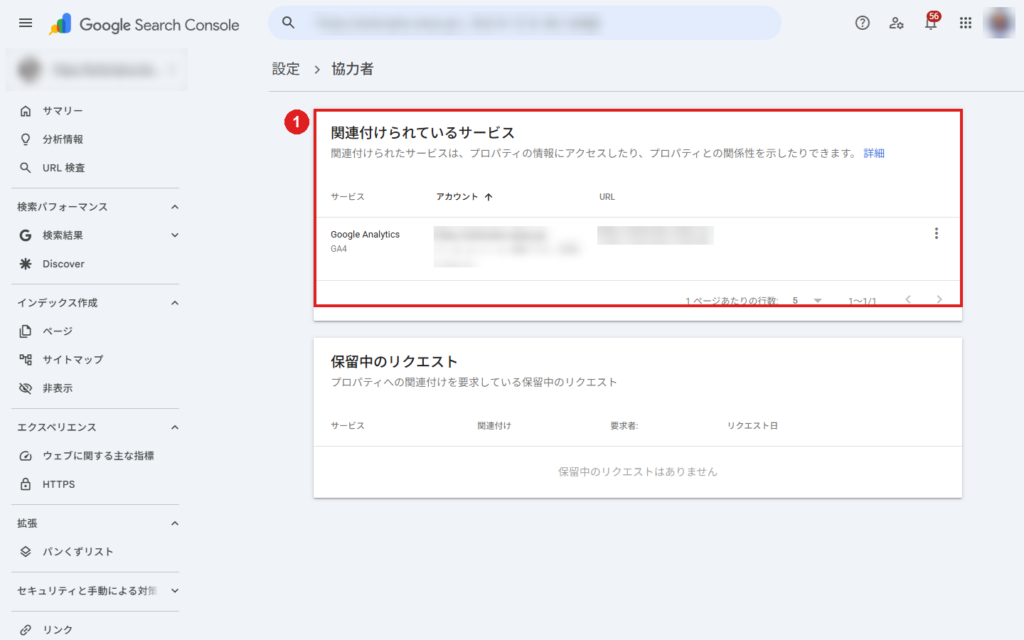
- サーチコンソールの「設定」→「協力者」を開きます
- まだ連携していない場合は、「Google Analytics」の行にある「関連付ける」を押します
- 連携したいGA4のプロパティを選んで確定します
- 画面の①「関連付けられているサービス」に、GA4が表示されれば完了です
連携には、サーチコンソールの所有者の権限と、GA4の編集権限が必要です。GA4の画面でサーチコンソールのレポートを表示するには、GA4側でレポートの設定が必要な場合があります。権限がない場合は、サイトの管理者に依頼してください。
サーチコンソールをSEO改善に活かす3ステップ
サーチコンソールは、見るだけでは成果につながりません。次の3ステップで、改善につなげます。
ステップ1:表示は多いのにクリックされないページを探す
「検索結果」で「ページ」タブを開き、表示回数が多いのにCTRが低いページを探します。検索結果には出ているのに選ばれていないので、タイトルと説明文を、検索する人の疑問に答える形に直すと、クリックが増える可能性があります。
ステップ2:順位が中位のキーワードを強化する
「クエリ」タブで、掲載順位が10位前後〜20位台のキーワードを探します。上位まであと一歩のところにいるので、そのキーワードで見られているページに、足りない説明や図、よくある質問を加えると、順位が上がる可能性があります。順位は、表示回数が十分あるキーワードで判断してください。
ステップ3:登録されていないページの原因を直す
「ページ」の「未登録」の理由から、検索に出したいページが入っていないかを確認します。noindexが入っていれば外し、内容が薄いときは内容を充実させ、直したら「URL検査」から登録をリクエストします。
こうした改善の考え方は、SEO対策そのものの基本とつながっています。コンテンツや内部リンク、技術面の整え方まで含めた全体像は、「SEO対策とは?基本の3施策・自分でできるやり方」にまとめています。
サーチコンソールのデータをもとに、自社だけで改善を進めるのが難しい場合や、SEO対策を専門家に任せたい場合は、SEOコンサルティング・SEO対策代行事業もご覧ください。
サーチコンソールのよくある質問
Googleサーチコンソールは何に使うのですか?
サーチコンソールは誰でも使えますか?
Googleサーチコンソールは無料で利用できますか?
Googleサーチコンソールはどうやって登録するの?
サーチコンソールとGoogleアナリティクスは、どちらを先に入れるべき?
サーチコンソールだけでSEO対策はできますか?
まとめ
サーチコンソールは、サイトを公開したらまず登録しておきたい、Google公式の無料ツールです。この記事の内容を、もう一度整理します。
- 登録は「ウェブサイトを追加」→「プロパティタイプを選ぶ」→「所有権を確認する」→「サイトマップを送る」の4ステップ
- 最初に覚える画面は「検索結果」「ページ」「URL検査」の3つ
- 見るだけで終わらせず、「クリックされないページ」「中位のキーワード」「未登録のページ」を見つけて改善する
サーチコンソールで課題が見えたら、次はSEO対策そのものを進める段階です。「SEO対策とは?基本の3施策・自分でできるやり方・AI時代の注意点」で、何から手を付けるかを確認してください。
DYMは創業当初からSEO対策に取り組み、20年以上・累計5,500案件以上(2026年5月時点)のSEO支援実績とノウハウをもとに、検索順位だけでなく問い合わせや売上の向上まで見据えたSEOコンサルティングを行っています。サーチコンソールの数値の読み解きから改善の実行まで、ぜひDYMへお気軽にご相談ください。
ご質問やご相談がございましたら、
まずはお気軽に
お問い合わせください!





【筆者・監修者企業】

【筆者・監修者企業】
「世界で一番社会を変える会社を創る」というビジョンのもと、WEB事業、人材事業、医療事業を中心に多角的に事業を展開し、世界で一番社会貢献のできる会社を目指しています。時代の変化に合わせた新規事業を生み出しながら世界中を変革できる「世界を代表するメガベンチャー」を目指し、日々奮闘しています。


ご質問やご相談がございましたら、
まずはお気軽に
お問い合わせください!

タグ一覧
ご質問やご相談がございましたら、
まずはお気軽に
お問い合わせください!
よく読まれている記事



関連記事






おすすめ記事


ご質問やご相談がございましたら、
まずはお気軽に
お問い合わせください!
ご質問やご相談がございましたら、
まずはお気軽に
お問い合わせください!